
Como rastrear eventos do Cardápio Digital com Google Tag Manager na BeeFood
Se você chegou até aqui, é porque já quer dar um passo além do básico: não apenas instalar o Google Tag Manager no seu Cardápio Digital, mas entender o que a BeeFood envia, como isso funciona e o que você pode medir a partir disso.
Este artigo foi criado para explicar, de forma clara e profissional, todo o fluxo de eventos que o Cardápio Digital fornece para o Google Tag Manager (GTM), permitindo que você configure tags, acionadores e integrações com ferramentas como Google Analytics 4.
Antes de começar
Antes de seguir com esta etapa, é indispensável que o seu Google Tag Manager já esteja criado e configurado no Cardápio Digital.
Se você ainda não fez essa configuração, acesse primeiro o tutorial oficial da BeeFood:
Como criar um Google Tag Manager e Google Analytics para seu Cardápio Digital
Através do Google Tag Manager é possível adicionar scripts e aplicativos ao seu Cardápio Digital, além de integrar o Google Analytics para acompanhar melhor a jornada do cliente.
Depois de concluir essa etapa, volte para este artigo para entender o fluxo de eventos e como utilizá-lo no seu GTM.
Importante: este artigo parte do princípio de que o seu GTM já está ativo no Cardápio Digital.
O objetivo deste artigo
Aqui você vai entender:
-
como o Cardápio Digital da BeeFood disponibiliza eventos para o Google Tag Manager;
-
em quais momentos esses eventos são disparados;
-
quais dados podem ser capturados em cada etapa da jornada do cliente;
-
como usar essas informações para criar tags, acompanhar conversões e estruturar relatórios melhores.
Em outras palavras: este artigo mostra a camada de rastreamento que o Cardápio Digital já oferece, para que você saiba exatamente o que pode aproveitar no seu GTM.
Visão geral do funcionamento
De forma simples, o fluxo funciona assim:
-
o Cardápio Digital carrega os dados do estabelecimento;
-
se houver um Google Tag Manager válido cadastrado, o container é inicializado;
-
conforme o cliente navega no cardápio, abre produtos, adiciona itens, escolhe entrega, aplica cupom e finaliza o pedido, o sistema envia eventos para o
dataLayer; -
o Google Tag Manager lê esses eventos;
-
suas tags configuradas no GTM podem então enviar esses dados para o Google Analytics 4 e outras ferramentas compatíveis.
Em termos técnicos
O Cardápio Digital utiliza o dataLayer do Google Tag Manager para empurrar eventos estruturados de navegação e conversão. Esses eventos podem conter, conforme o caso:
-
nome do evento;
-
dados de ecommerce;
-
tipo de pedido;
-
forma de pagamento;
-
cupom aplicado;
-
identificador da transação;
-
dados complementares do usuário em eventos de conversão, quando disponíveis.
Isso permite uma estrutura de rastreamento mais confiável, organizada e compatível com o fluxo moderno de ecommerce no GA4.
O que o Cardápio Digital entrega para o GTM
A BeeFood cobre o funil principal de navegação e compra do Cardápio Digital, desde a entrada no menu até a conclusão do pedido.
Os eventos enviados permitem acompanhar:
-
visualização do cardápio;
-
seleção de unidade;
-
visualização de listas de produtos;
-
visualização de produto;
-
visualização e seleção de promoções;
-
adição e remoção de itens do carrinho;
-
abertura do carrinho;
-
início do checkout;
-
visualização das etapas do checkout;
-
seleção do tipo de pedido;
-
envio de informações de entrega;
-
seleção da forma de pagamento;
-
aplicação de cupom;
-
compra concluída;
-
falha no pagamento.
Exemplo prático de configuração no GTM
Com o Google Tag Manager já configurado no Cardápio Digital, o próximo passo é transformar os eventos enviados pela BeeFood em rastreamento prático dentro do GTM.
Depois de entender os eventos que o Cardápio Digital envia, o próximo passo é transformar isso em rastreamento utilizável dentro do Google Tag Manager. A forma mais prática de começar é usando o evento purchase, porque ele representa a conversão final do pedido.
A lógica do processo dentro do GTM costuma seguir esta ordem:
-
criar um acionador para escutar o evento;
-
criar as variáveis da camada de dados para capturar os valores necessários;
-
criar a tag de evento do GA4 para enviar essas informações ao Google Analytics.
Exemplo: criar uma tag para compra concluída
Etapa 1 — Criar o acionador do evento purchase
No Google Tag Manager:
-
acesse o container desejado;
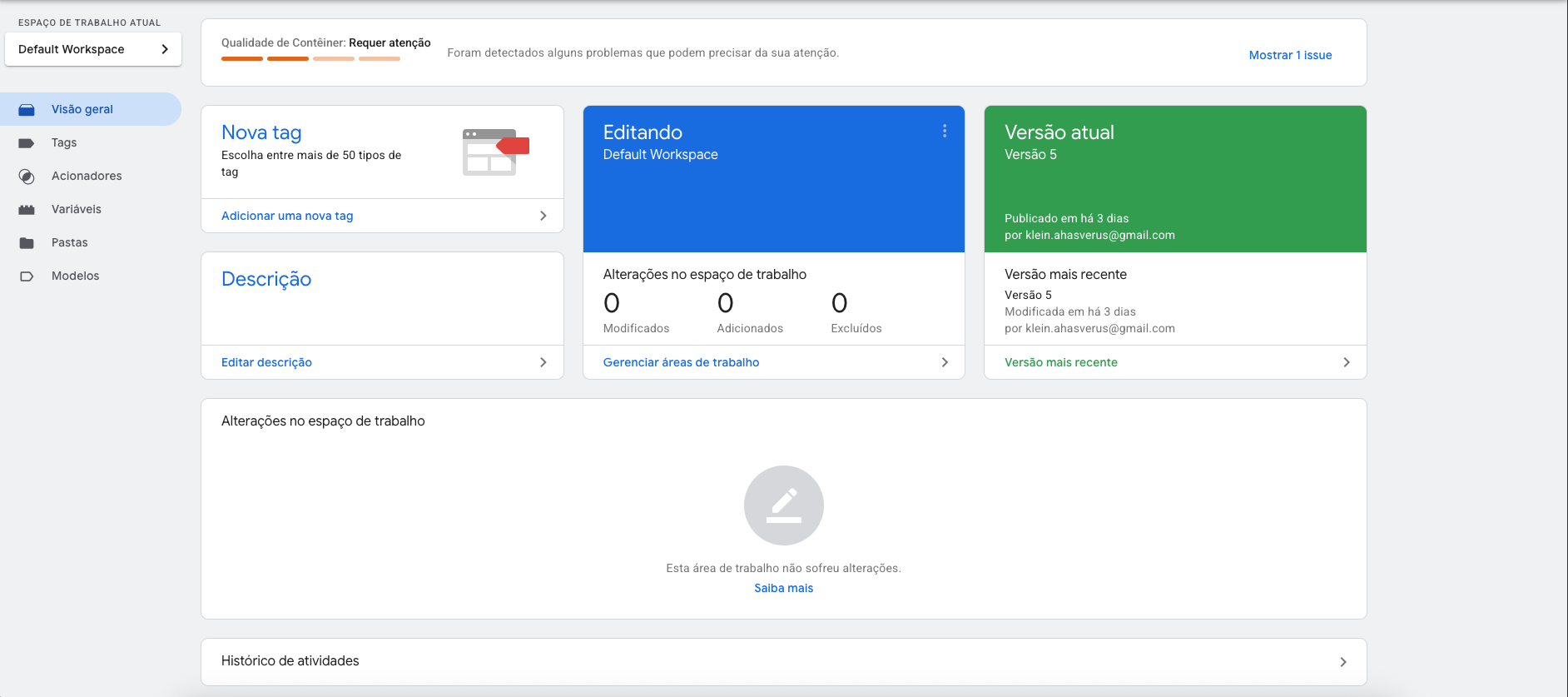
-
no menu lateral, clique em Acionadores;
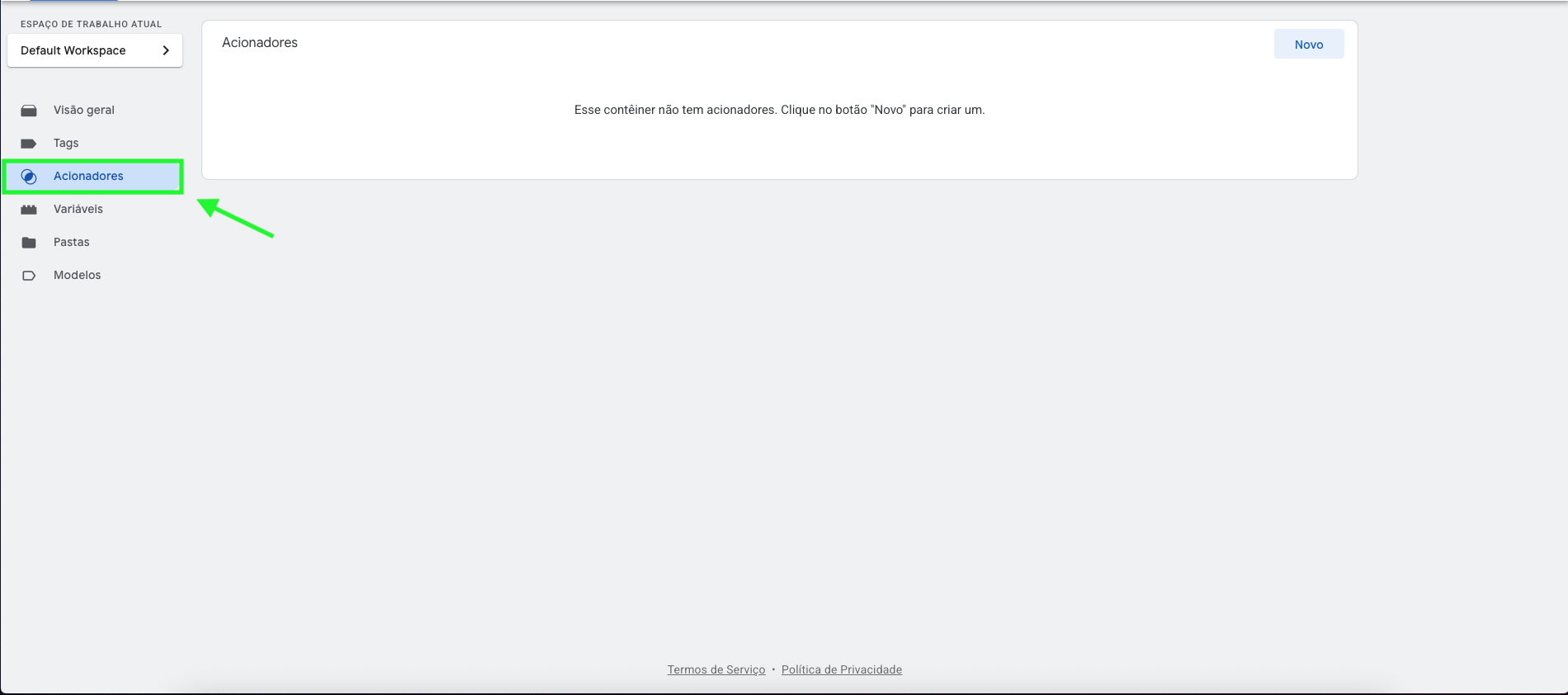
-
clique no botão Novo;
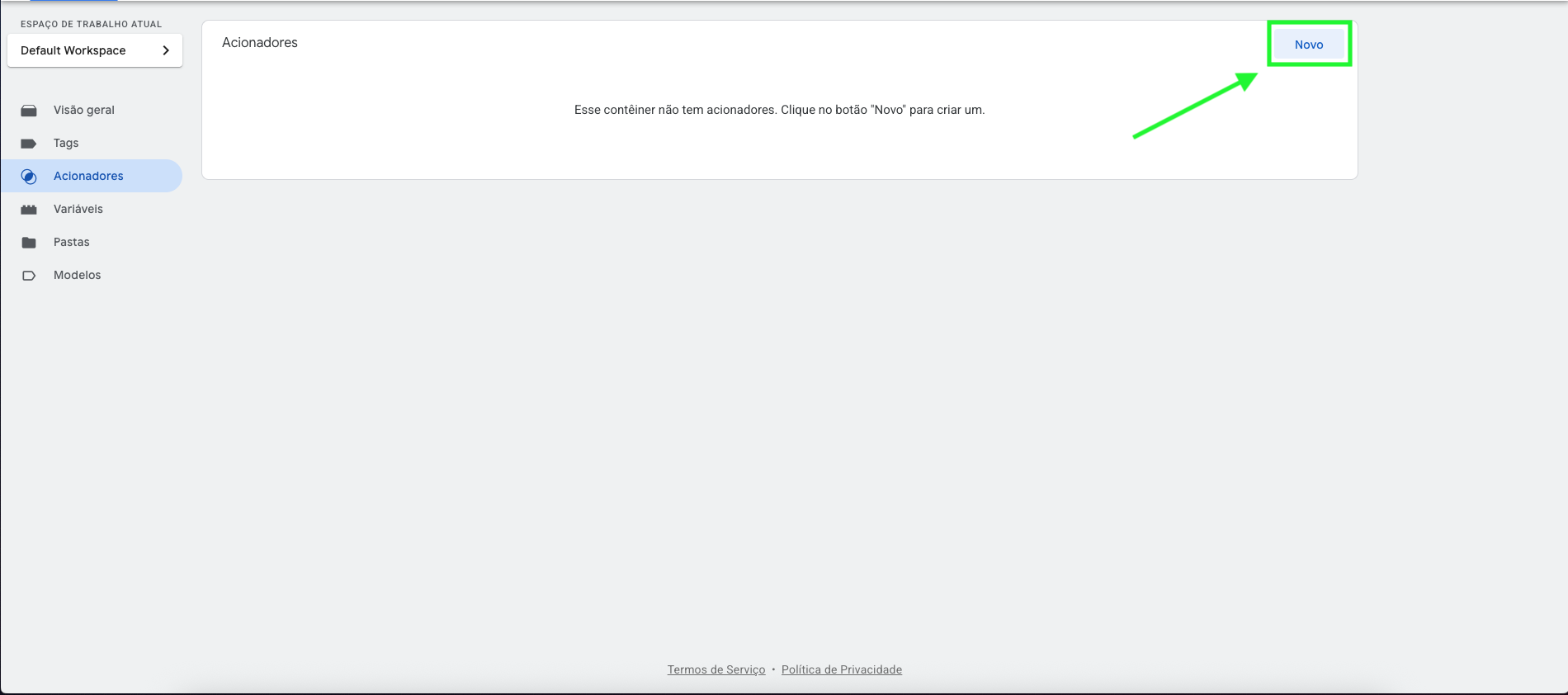
-
clique em Configuração do acionador;
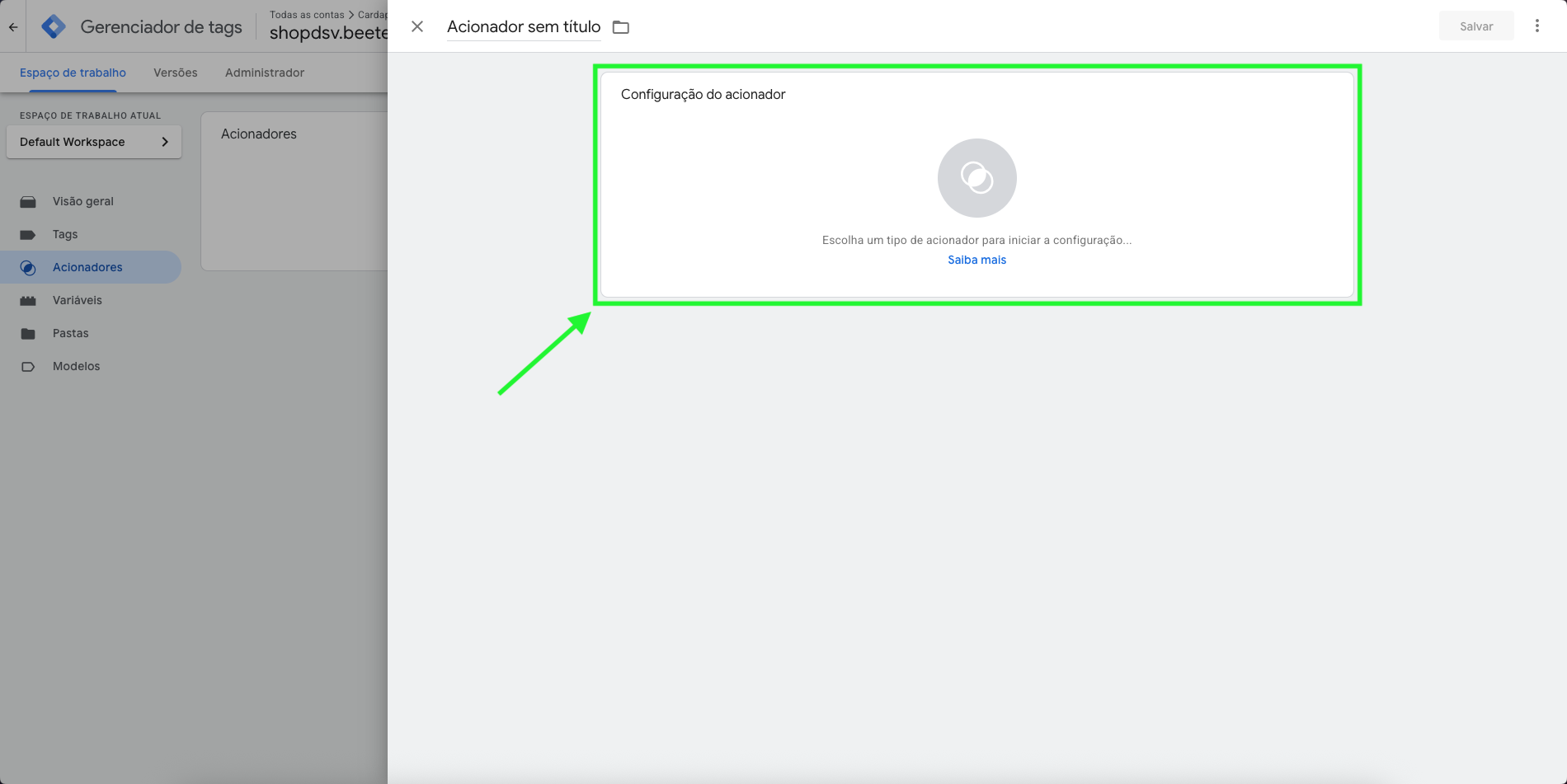
-
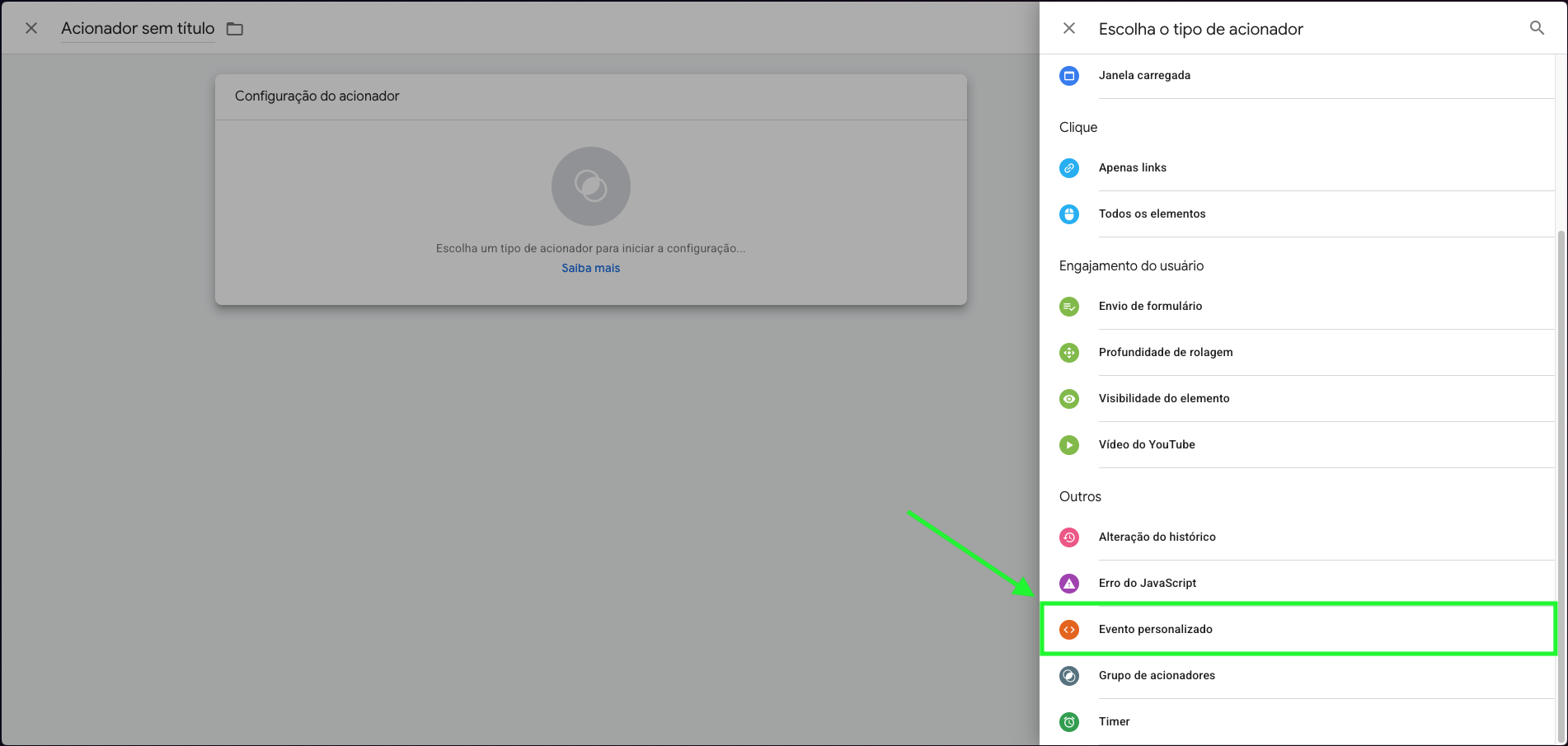
escolha a opção Evento Personalizado;
-
no campo Nome do evento, informe
purchase;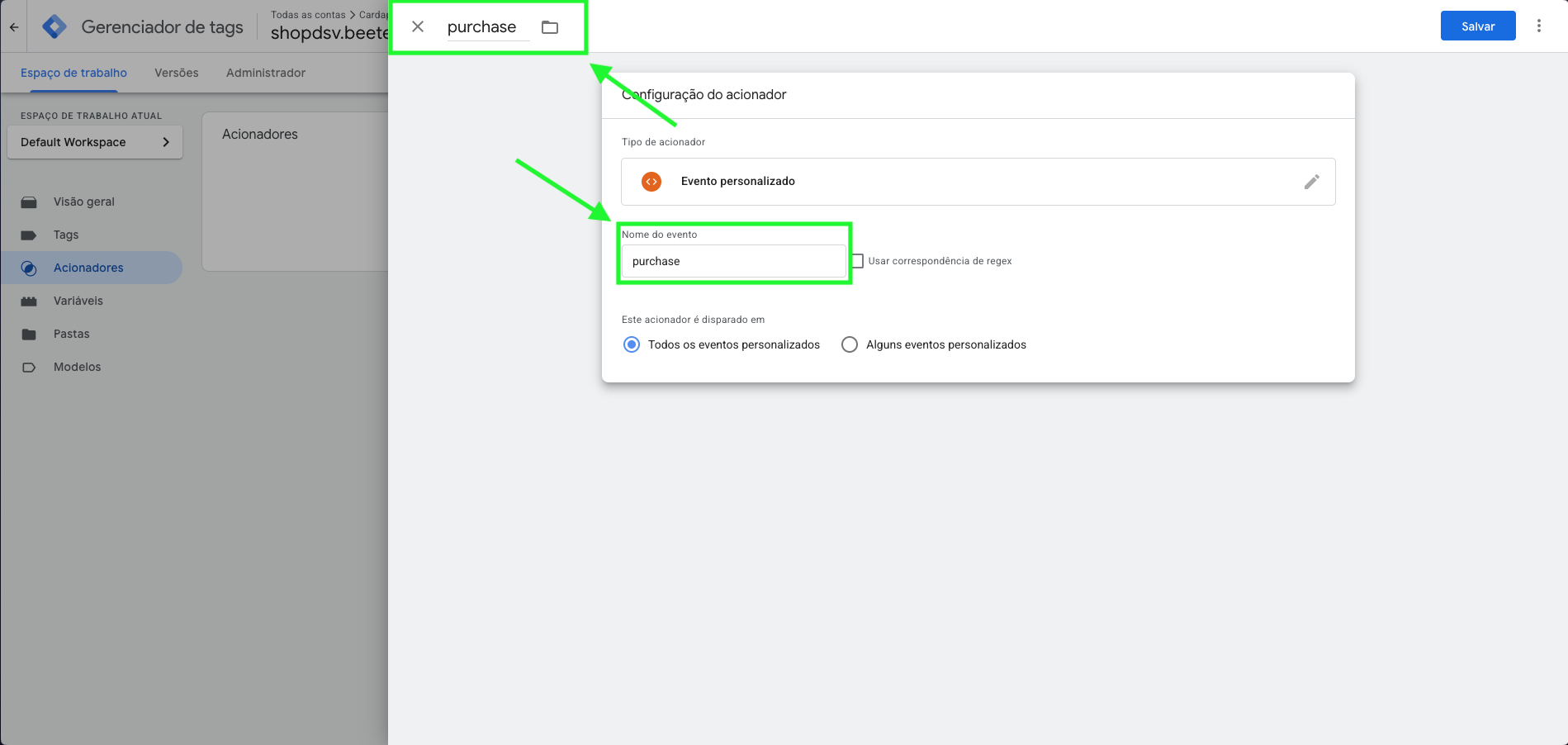
-
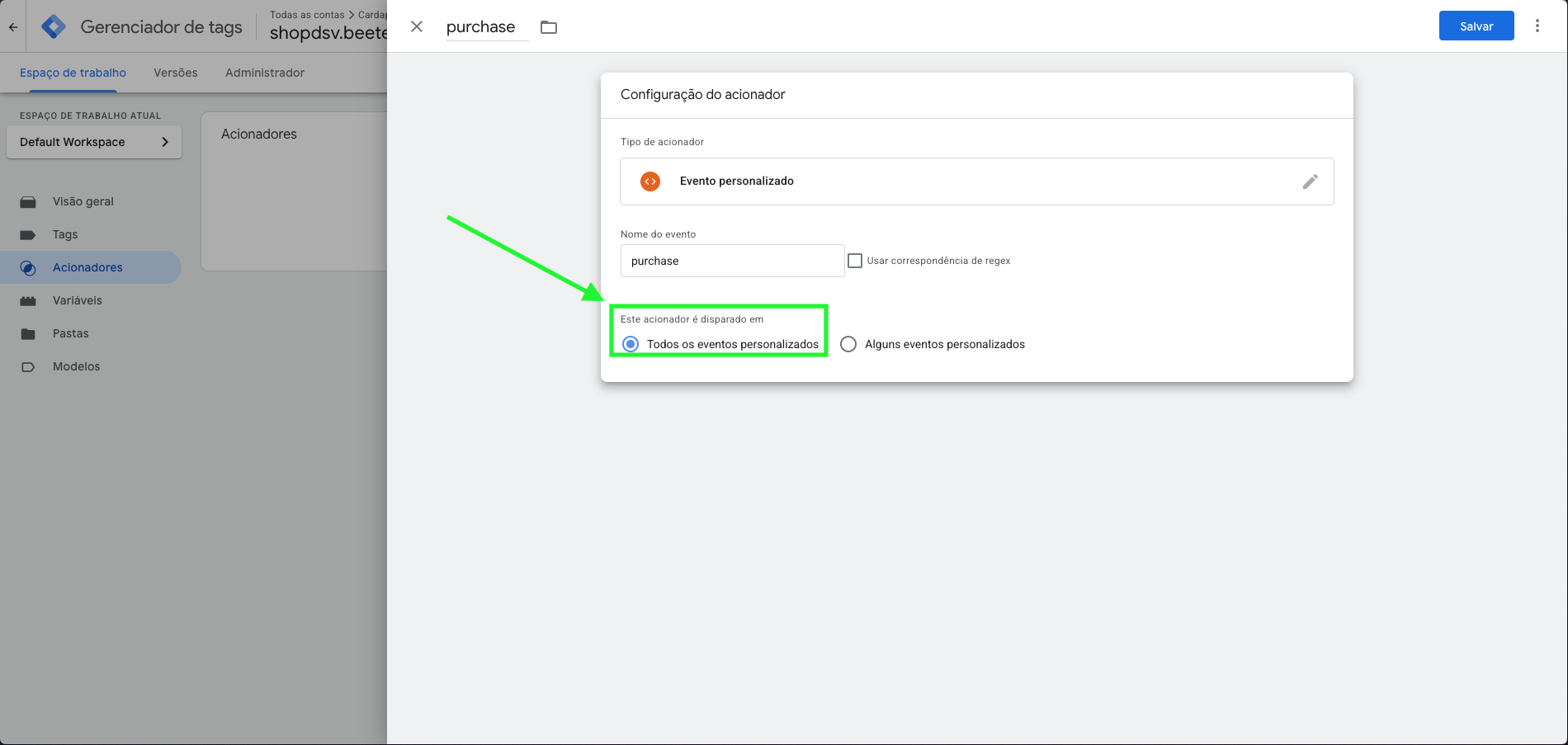
mantenha o acionamento para esse evento;
-
salve.
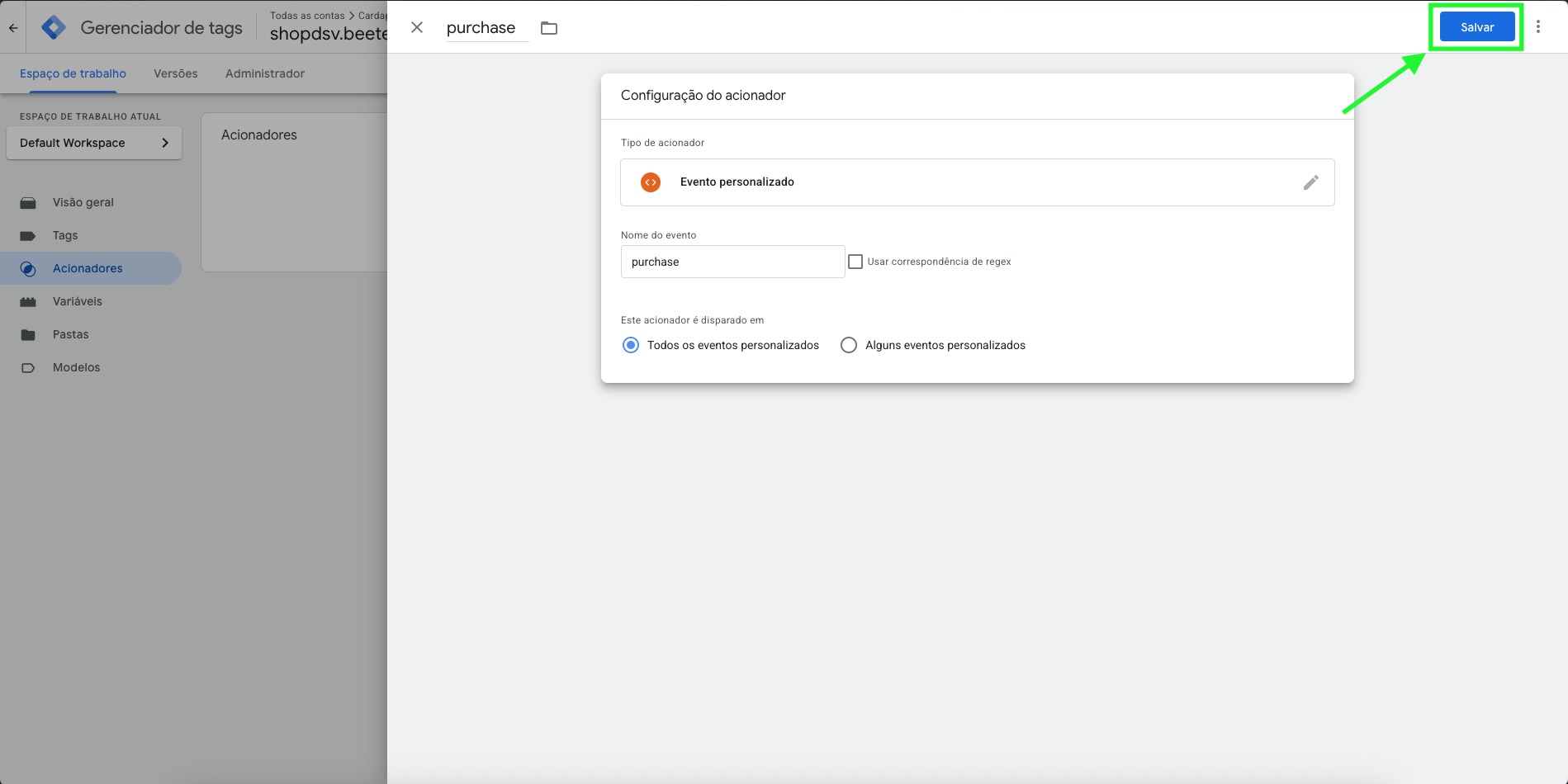
Esse acionador será responsável por escutar o momento em que o Cardápio Digital enviar o evento purchase ao dataLayer.
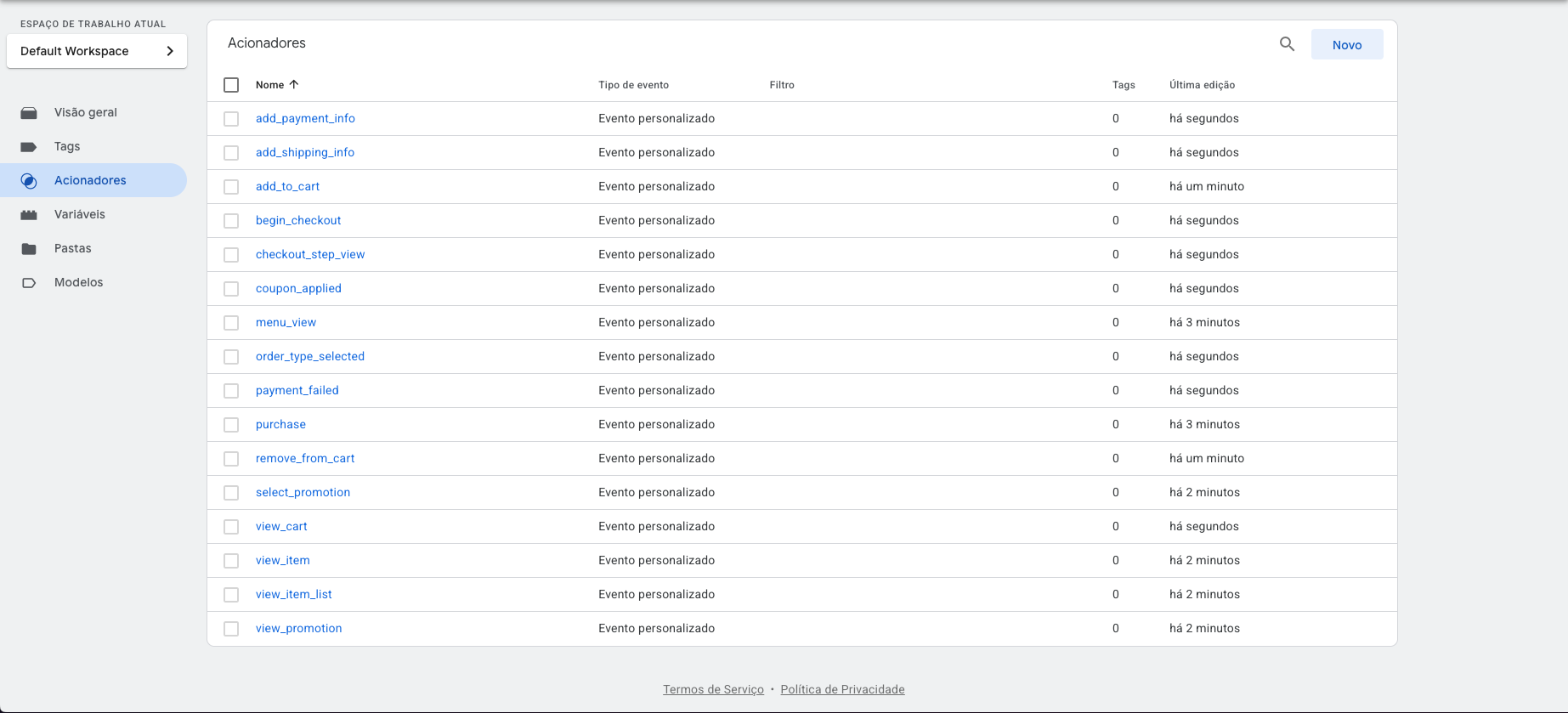
Depois de criar o acionador do evento purchase, o ideal é já deixar no seu Google Tag Manager os demais acionadores do Cardápio Digital configurados.
Isso facilita a evolução do rastreamento, mantém o container organizado e evita retrabalho quando você for criar novas tags no GA4 ou em outras ferramentas.
A lógica será sempre a mesma:
-
acessar Acionadores no Google Tag Manager;
-
clicar em Novo;
-
escolher Evento Personalizado;
-
informar exatamente o nome do evento enviado pelo Cardápio Digital;
-
salvar.
Importante: o nome do evento deve ser informado exatamente como ele é enviado ao
dataLayer, respeitando a grafia correta.
Abaixo estão todos os principais acionadores que você pode configurar com base nos eventos atualmente utilizados no Cardápio Digital da BeeFood.
Estes acionadores ajudam a acompanhar a entrada do cliente no Cardápio Digital e o início da navegação.\
Acionadores desta etapa
-
menu_view
Evento personalizado com nome:menu_view
Indica que o cliente visualizou o cardápio. -
view_item_list
Evento personalizado com nome:view_item_list
Indica que o cliente visualizou uma lista ou categoria de produtos. -
view_item
Evento personalizado com nome:view_item
Indica que o cliente abriu a visualização de um produto.
Ao concluir essa etapa, os acionadores configurados ficarão assim:
Etapa 2 — Criar as variáveis da camada de dados
Com o acionador pronto, o passo seguinte é capturar os dados que vierem dentro do evento. Para isso, você deve criar variáveis da camada de dados.
No Google Tag Manager:
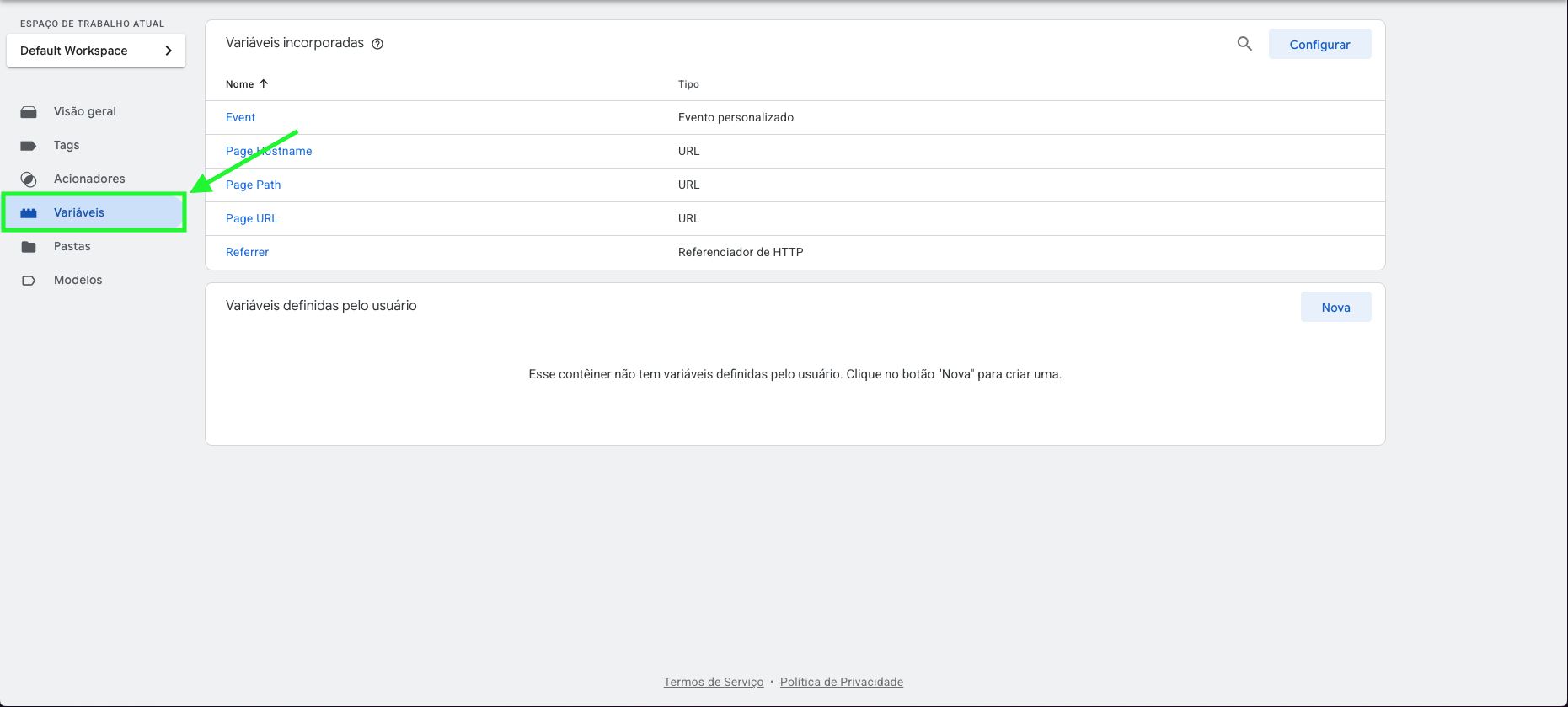
-
no menu lateral, clique em Variáveis;
-
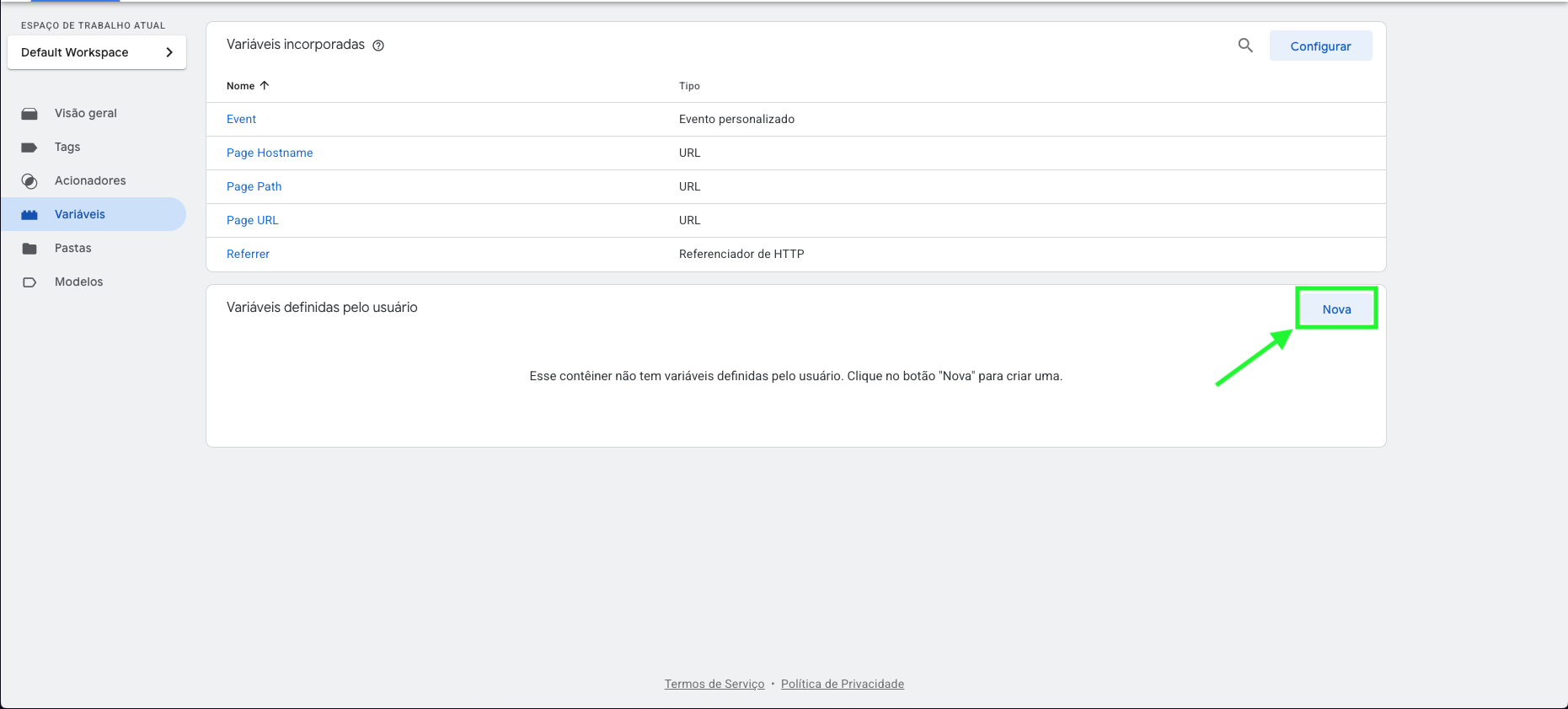
na seção de variáveis definidas pelo usuário, clique em Nova;
-
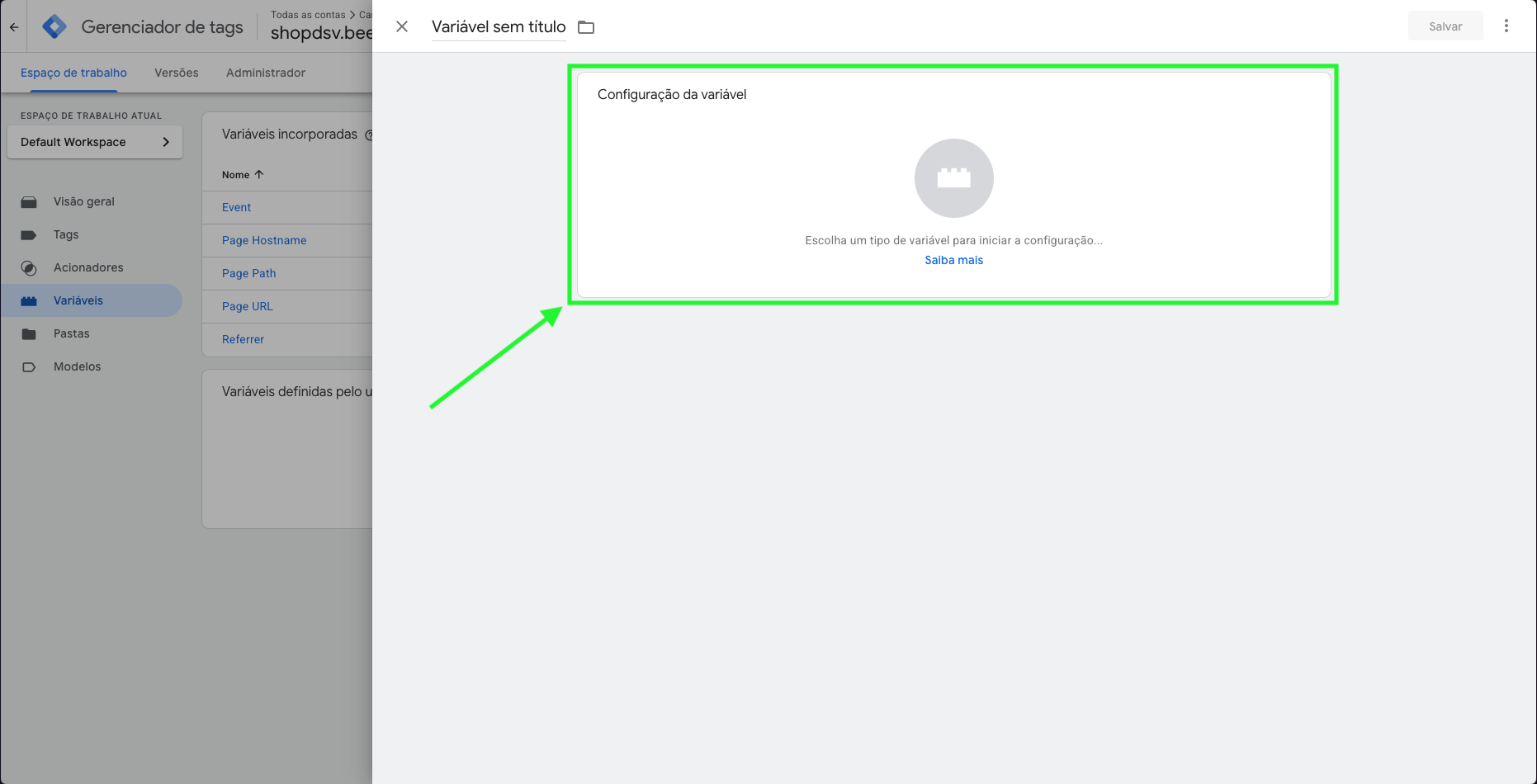
clique em Configuração da variável;
-
escolha Variável da Camada de Dados;
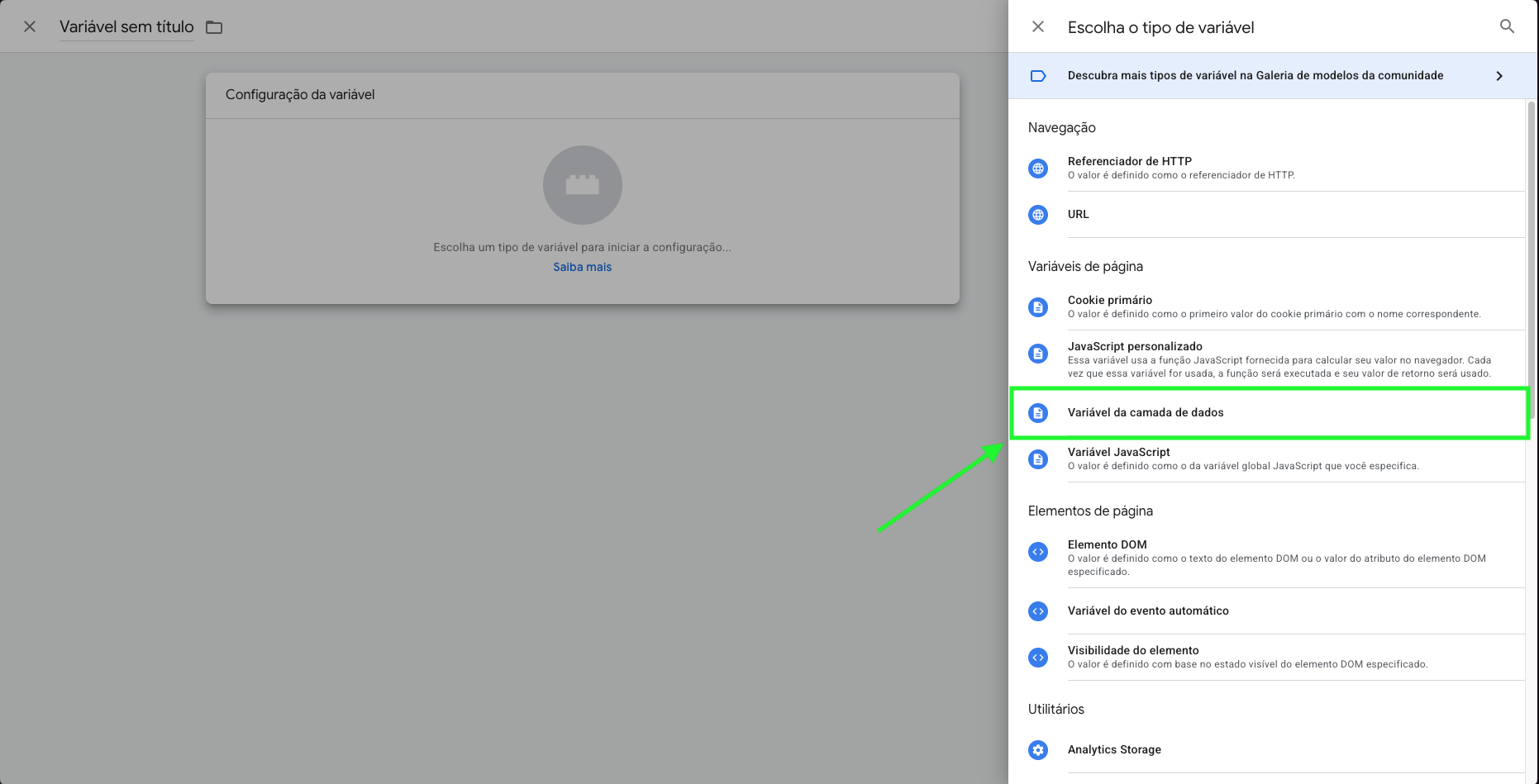
-
no campo Nome da variável da camada de dados, informe o valor desejado.
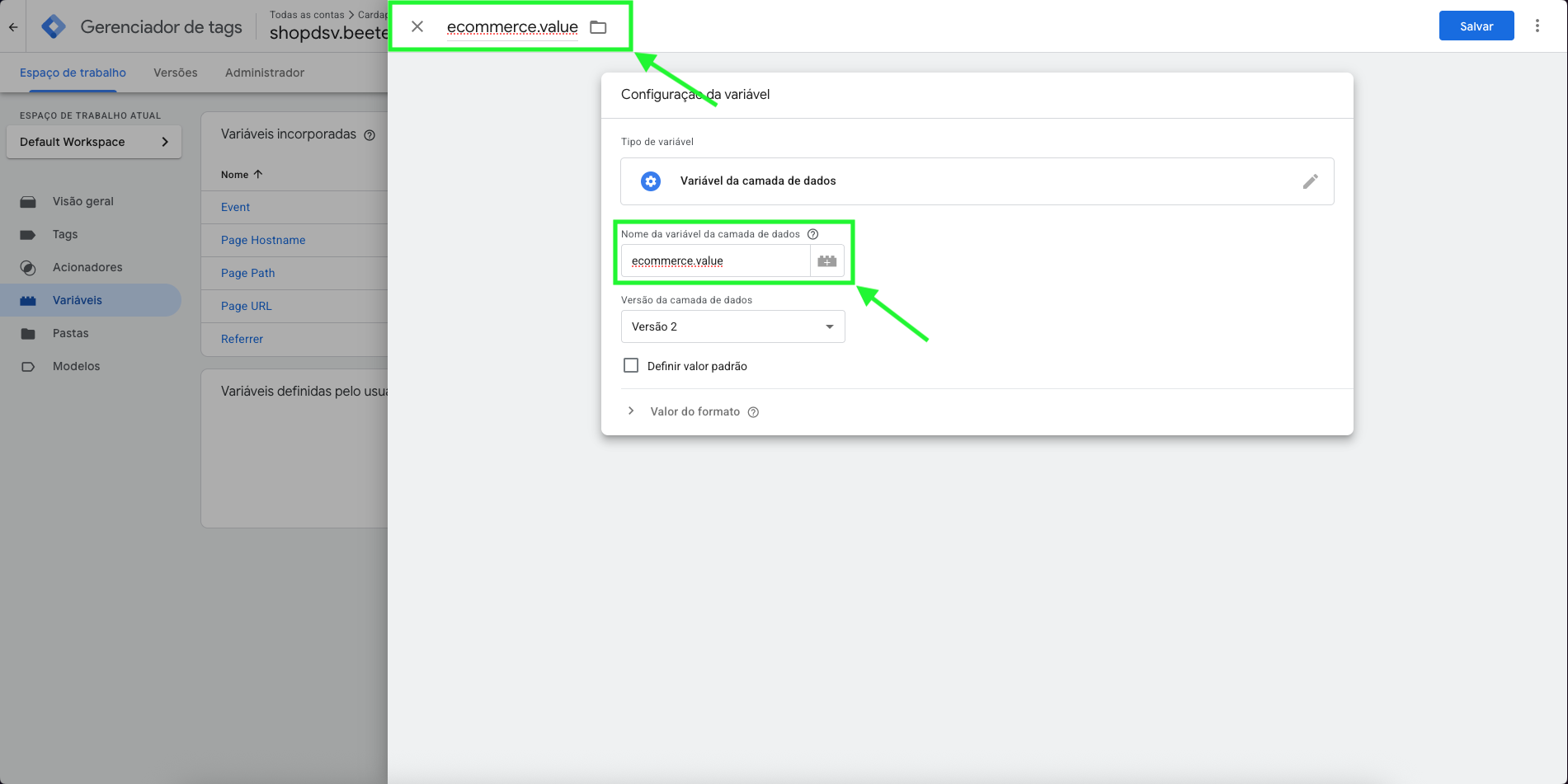
-
Salve.
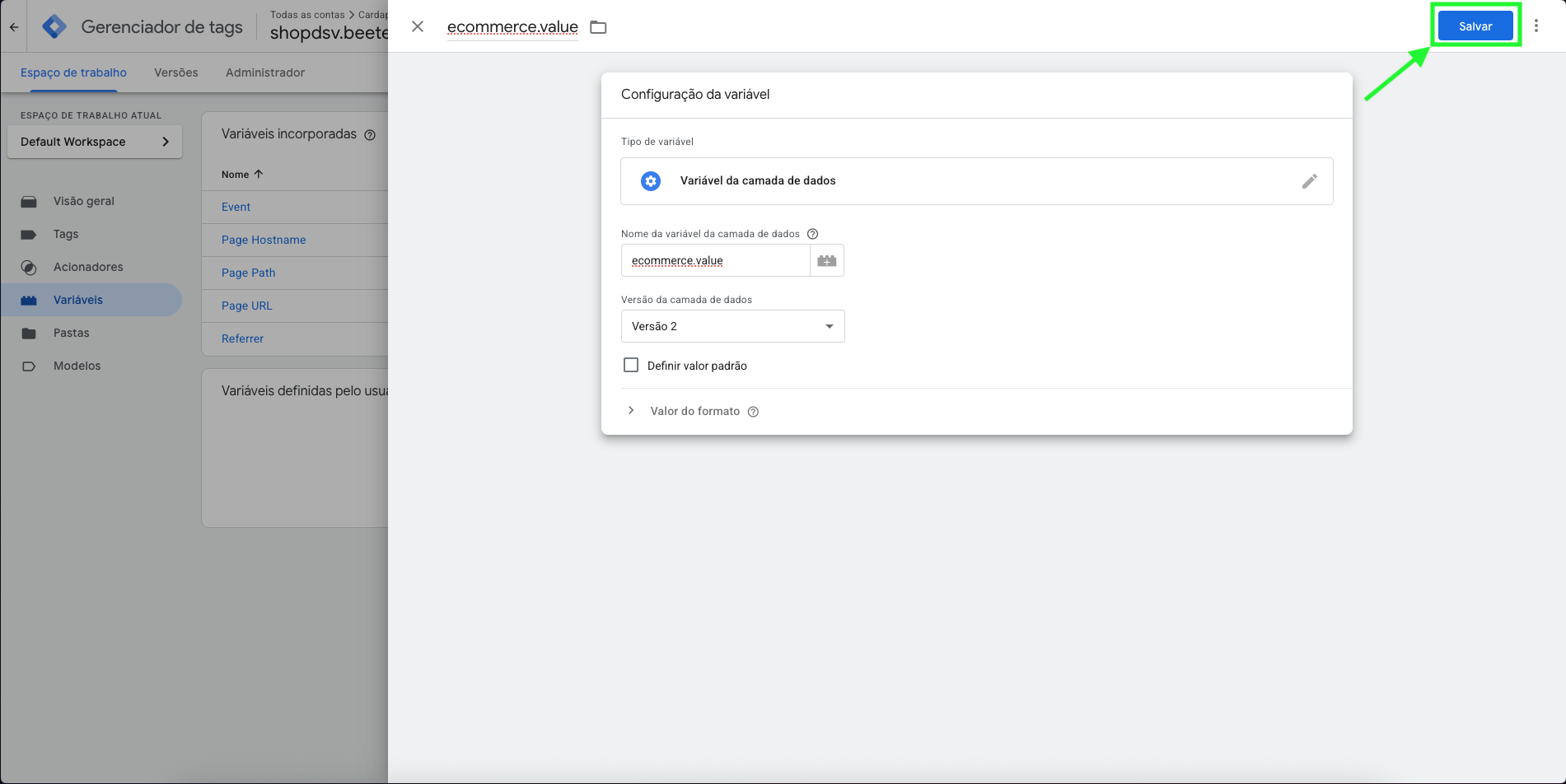
Essa variável será responsável por capturar, a partir do dataLayer, uma informação enviada pelo Cardápio Digital para esse evento.
Depois de criar a variável do exemplo, o ideal é já deixar no seu Google Tag Manager as demais variáveis principais do Cardápio Digital configuradas.
Isso facilita a evolução do rastreamento, mantém o container organizado e evita retrabalho quando você for criar novas tags no GA4 ou em outras ferramentas.
A lógica será sempre a mesma:
-
acessar Variáveis no Google Tag Manager;
-
clicar em Nova;
-
escolher Variável da Camada de Dados;
-
informar exatamente o nome da variável enviada pelo Cardápio Digital;
-
salvar.
Importante: o nome da variável deve ser informado exatamente como ele aparece no
dataLayer, respeitando a grafia correta.
Abaixo estão algumas das principais variáveis que você pode configurar com base nos dados atualmente utilizados no Cardápio Digital da BeeFood.
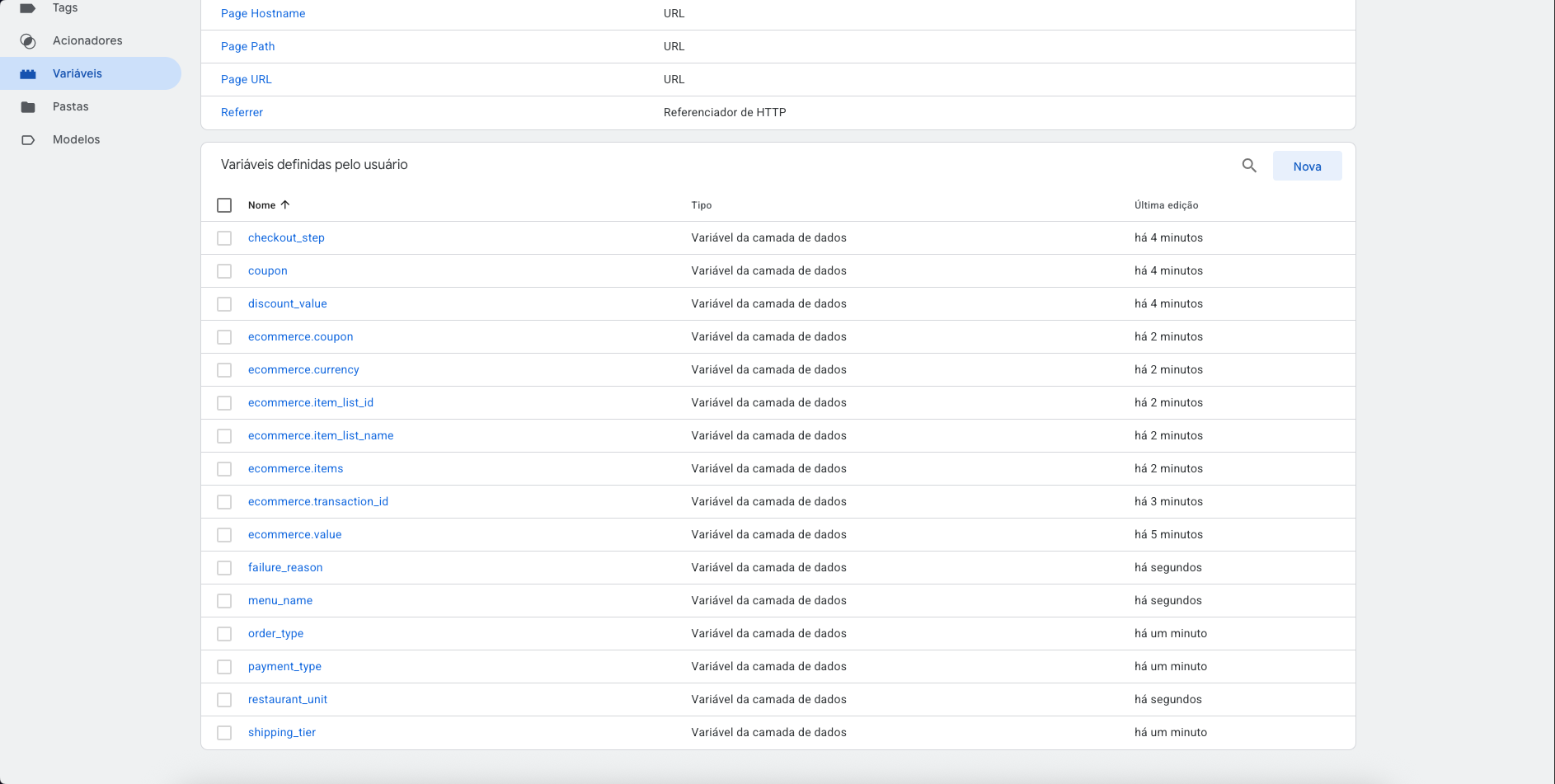
Essas variáveis são as mais importantes para começar, porque concentram os dados centrais de compra e navegação do funil.\
Variáveis desta etapa
-
ecommerce.transaction_id
Nome da variável da camada de dados:ecommerce.transaction_id
Captura o identificador único da transação. -
ecommerce.value
Nome da variável da camada de dados:ecommerce.value
Captura o valor total enviado no evento. -
ecommerce.currency
Nome da variável da camada de dados:ecommerce.currency
Captura a moeda da transação, comoBRL. -
ecommerce.coupon
Nome da variável da camada de dados:ecommerce.coupon
Captura o cupom associado ao evento, quando disponível. -
ecommerce.items
Nome da variável da camada de dados:ecommerce.items
Captura a lista de itens enviada no evento.\
Essas variáveis são especialmente úteis em eventos como add_to_cart, view_cart, begin_checkout e purchase.
Ao concluir essa etapa, os acionadores configurados ficarão assim:
Etapa 3 — Criar a tag de evento do GA4
Depois de preparar o acionador e as variáveis, você pode criar a tag que enviará o evento ao Google Analytics 4.
No Google Tag Manager:
-
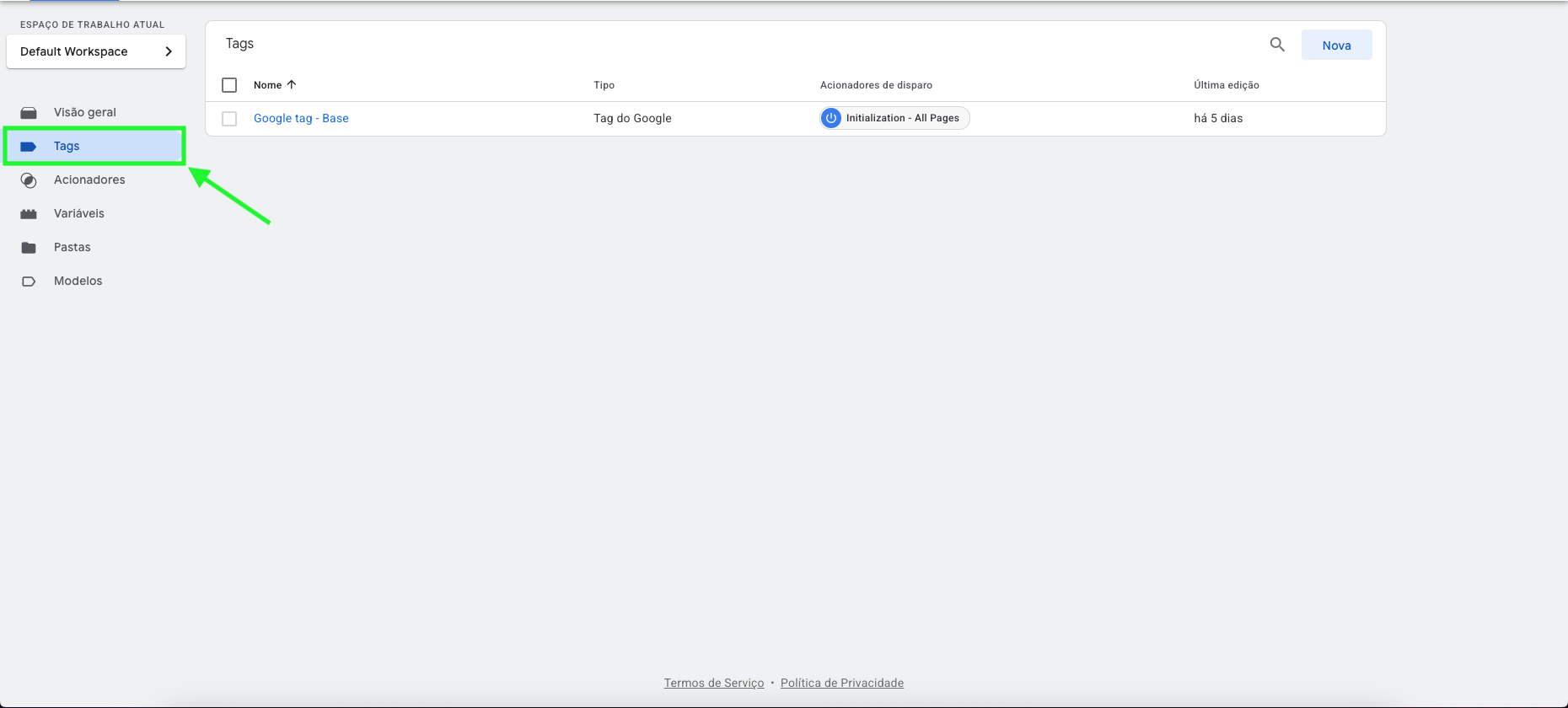
no menu lateral, clique em Tags;
-
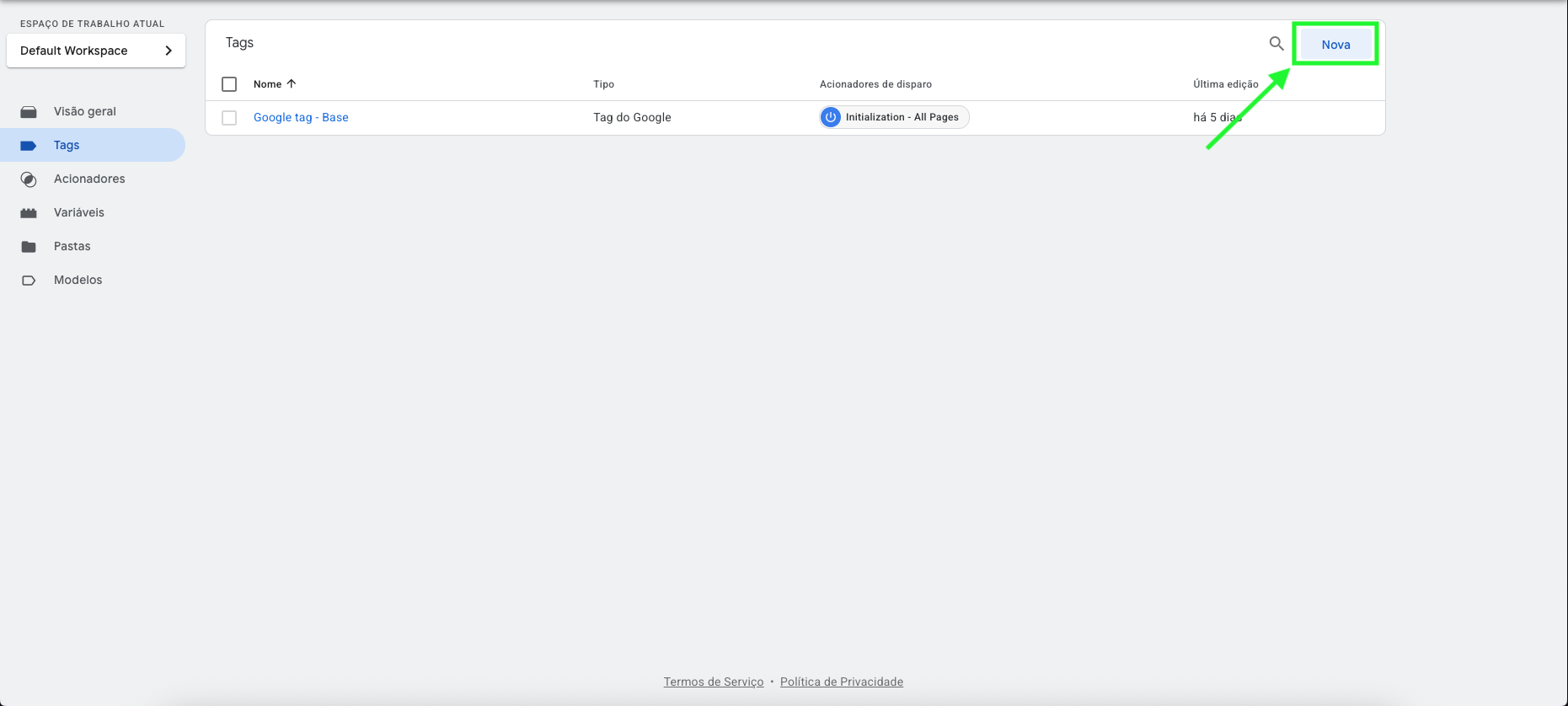
clique em Nova;
-
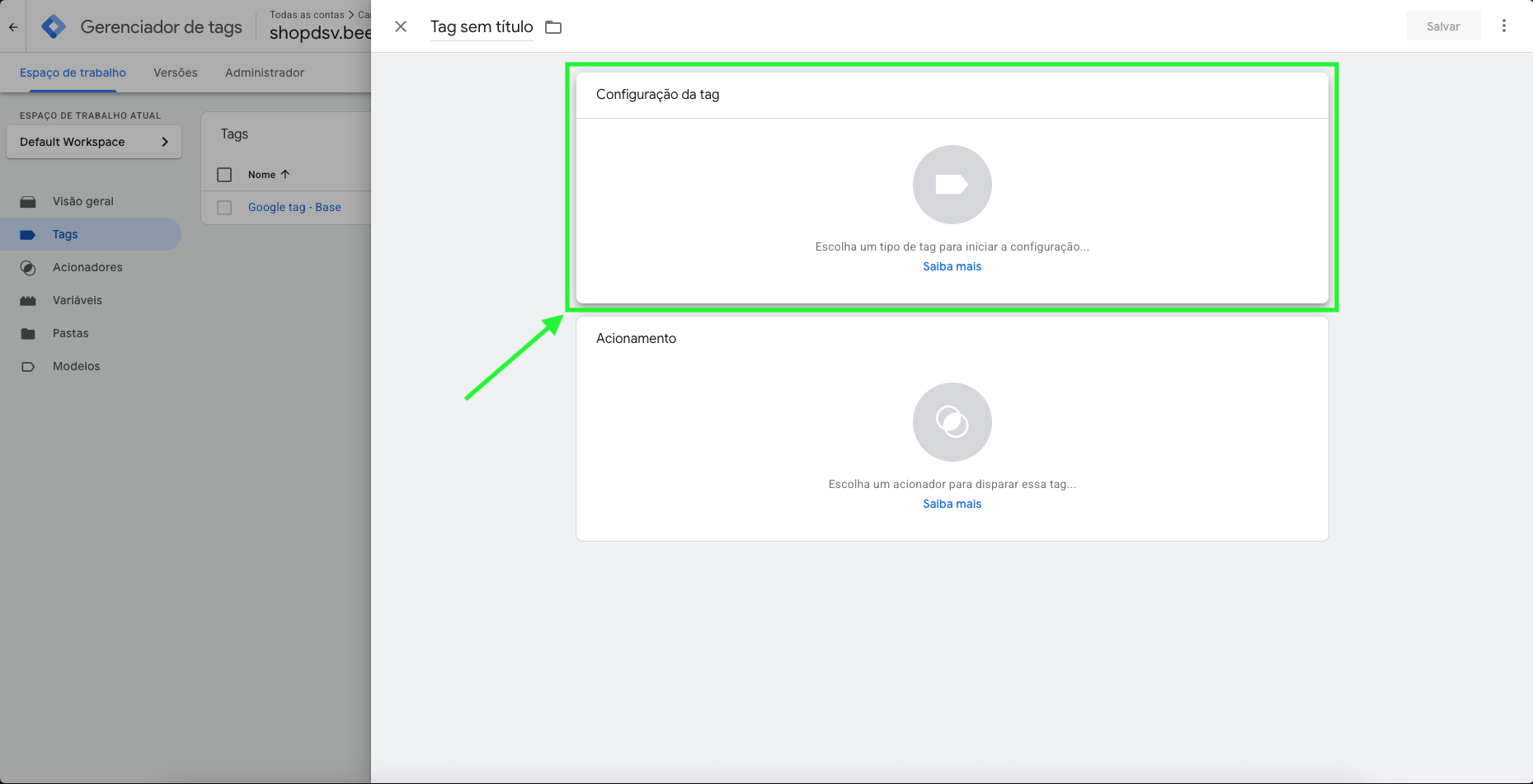
clique em Configuração da tag;
-
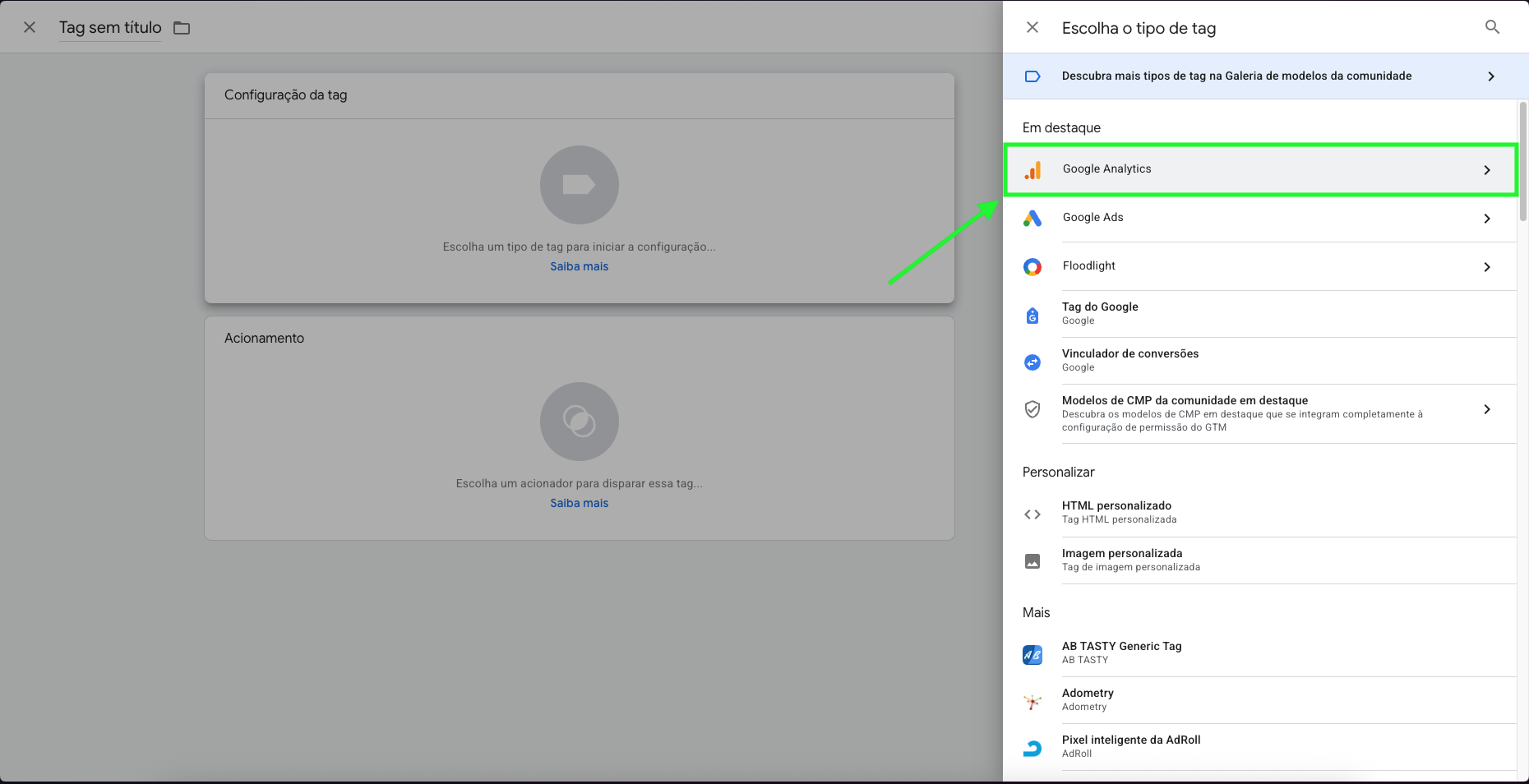
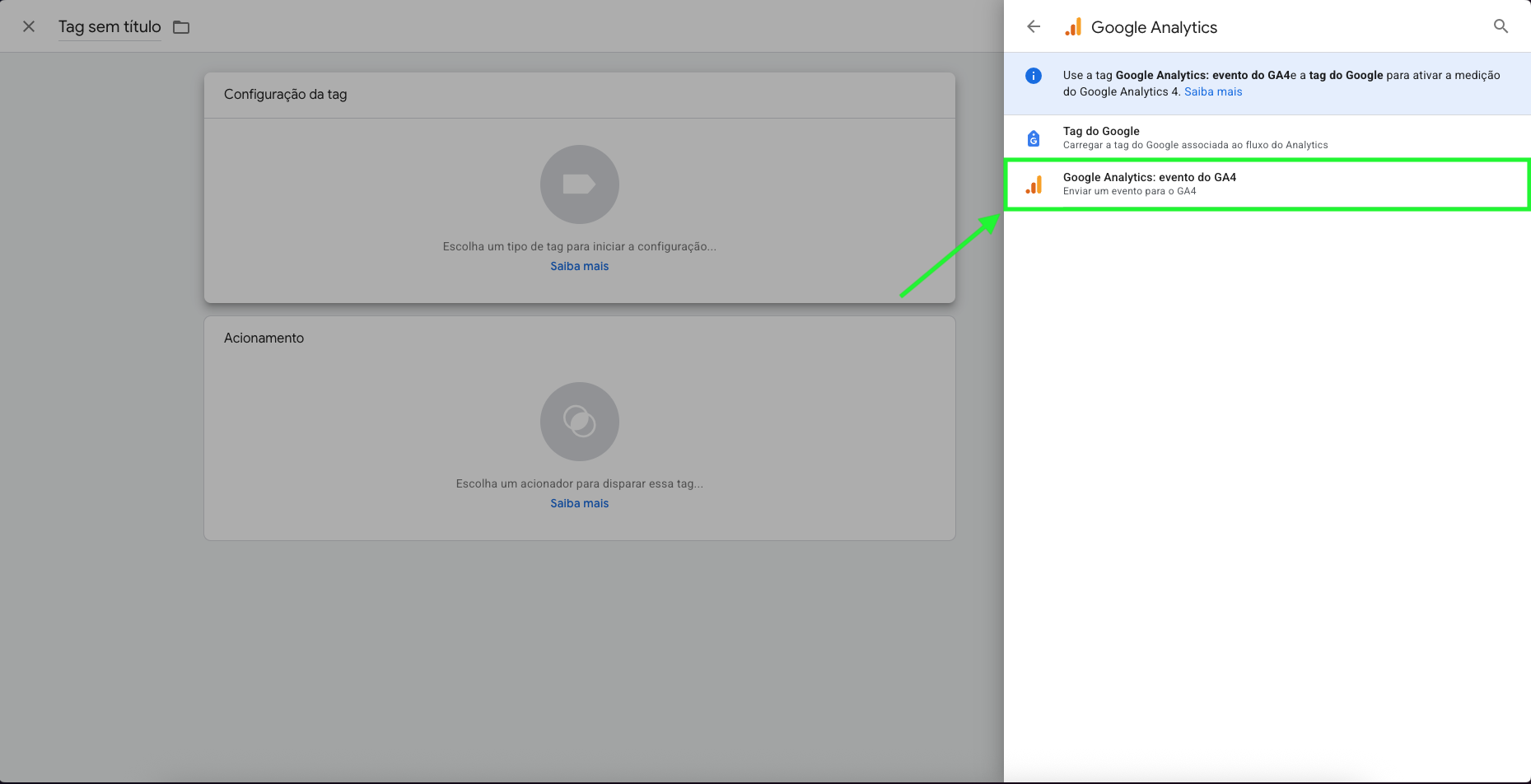
escolha Google Analytics;
-
clique em Google Analytics: evento do GA4;
-
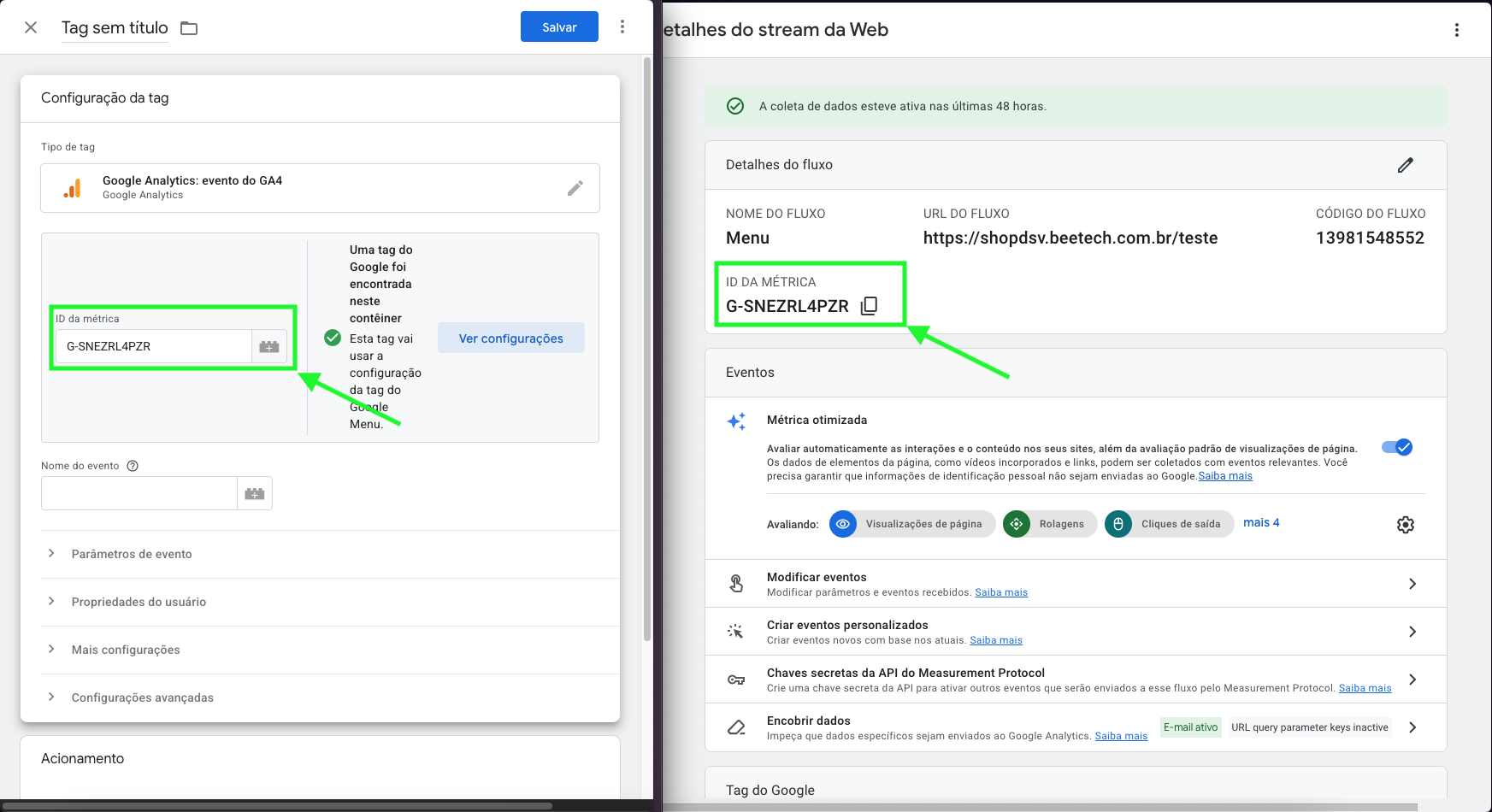
adicione o ID da métrica do GA4;
-
no campo Nome do evento, informe
purchase;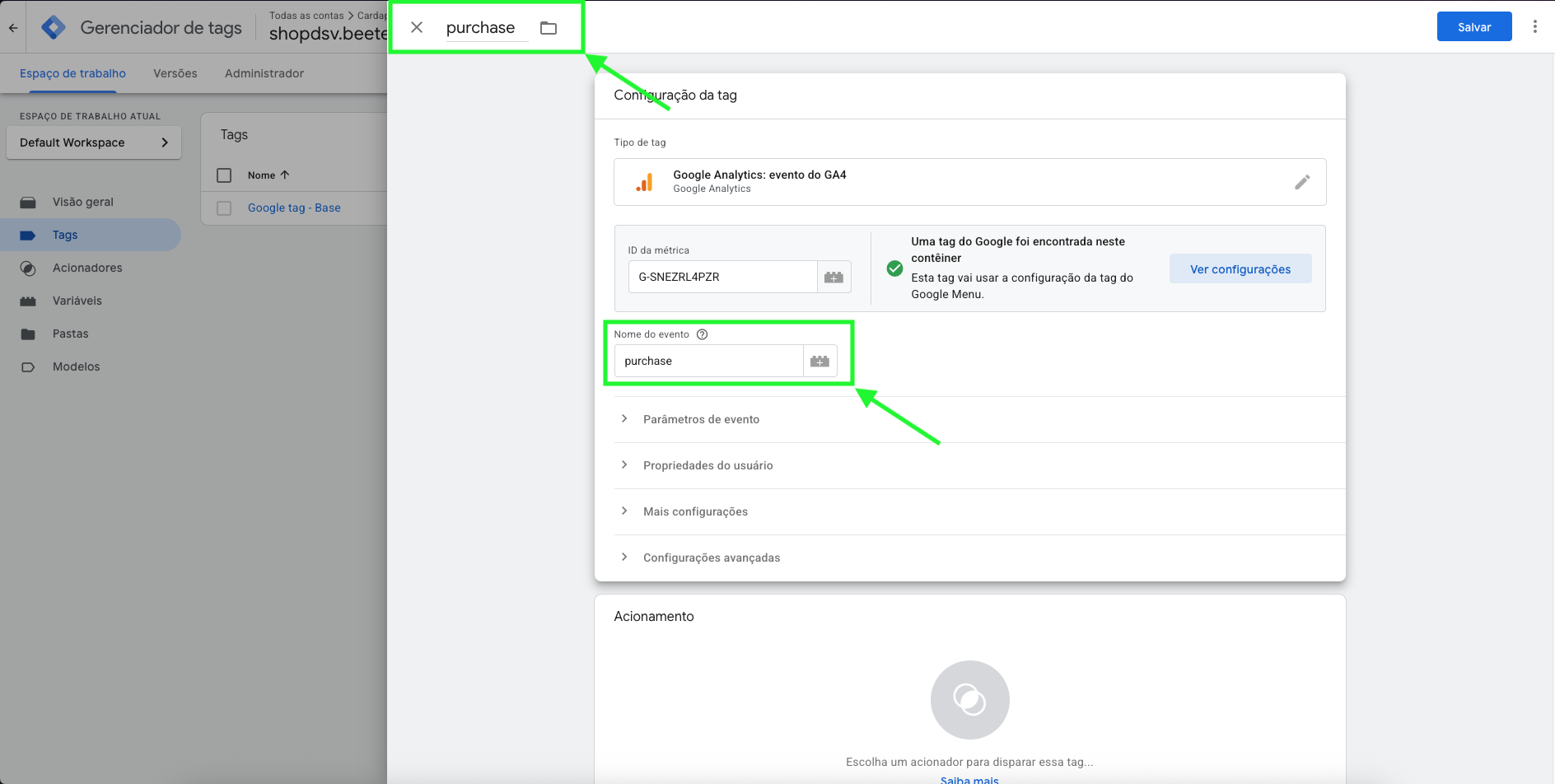
-
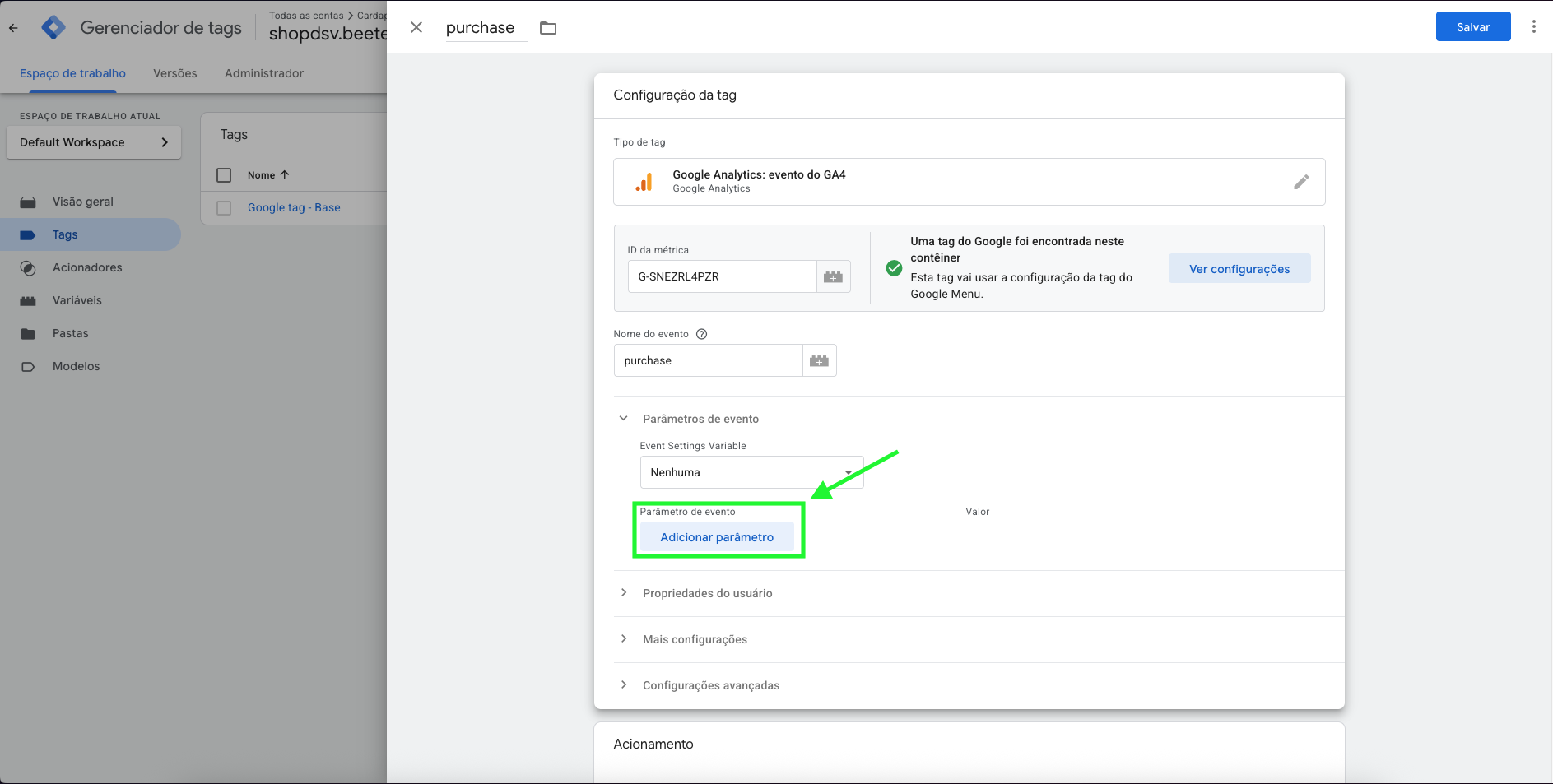
adicione os parâmetros obrigatórios do evento, utilizando as variáveis criadas anteriormente;
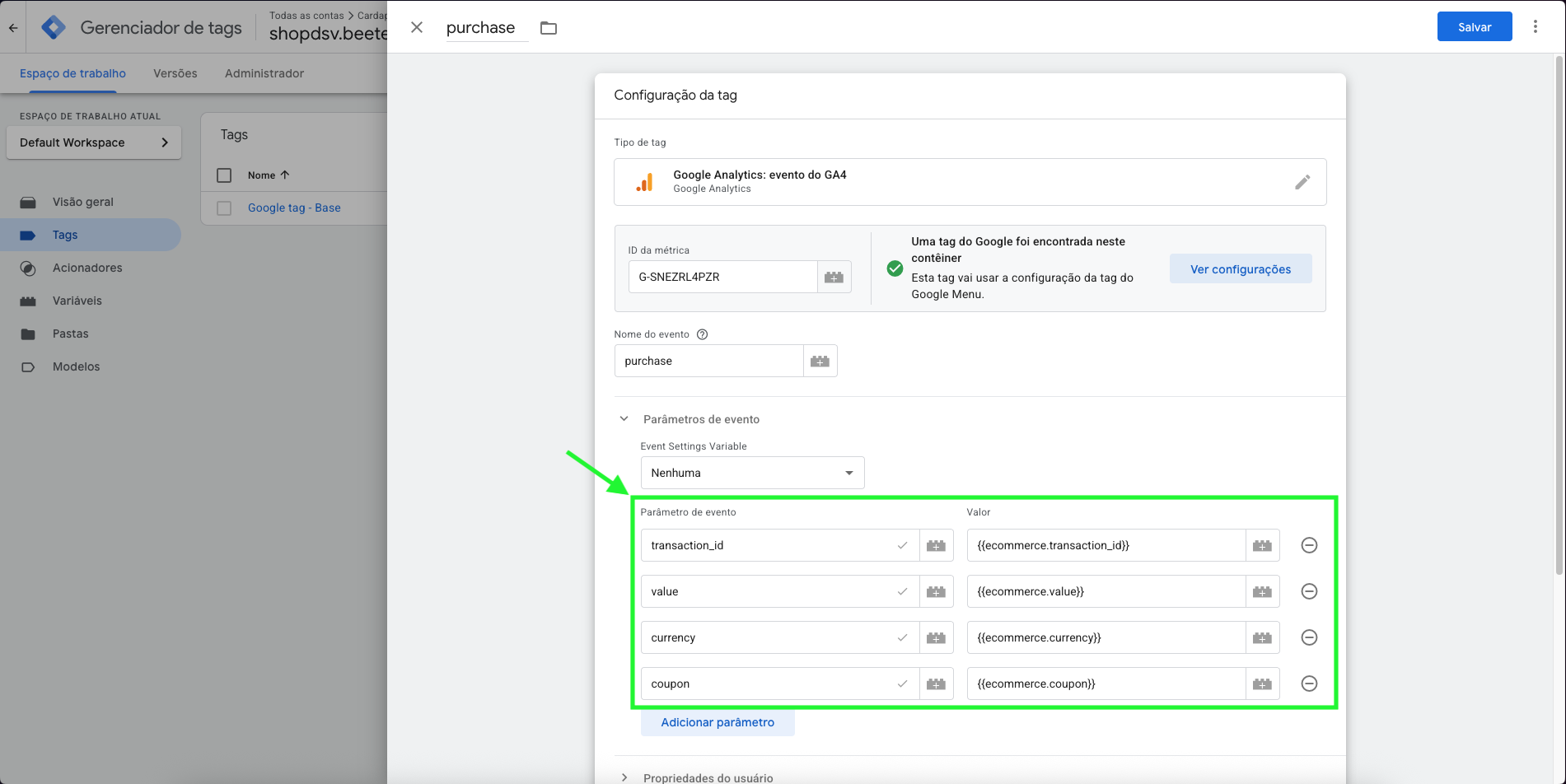
-
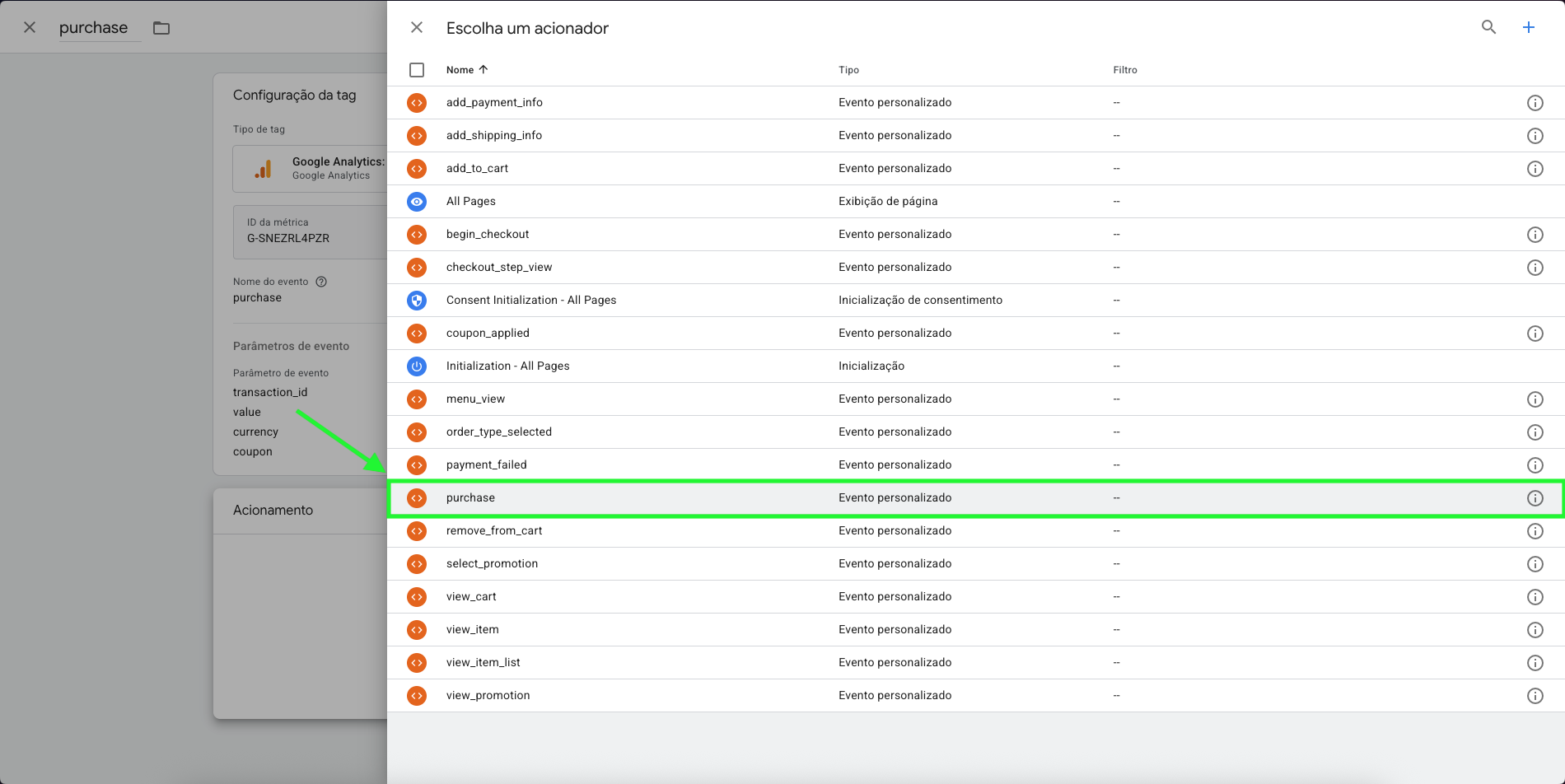
associe ao acionador criado para
purchase;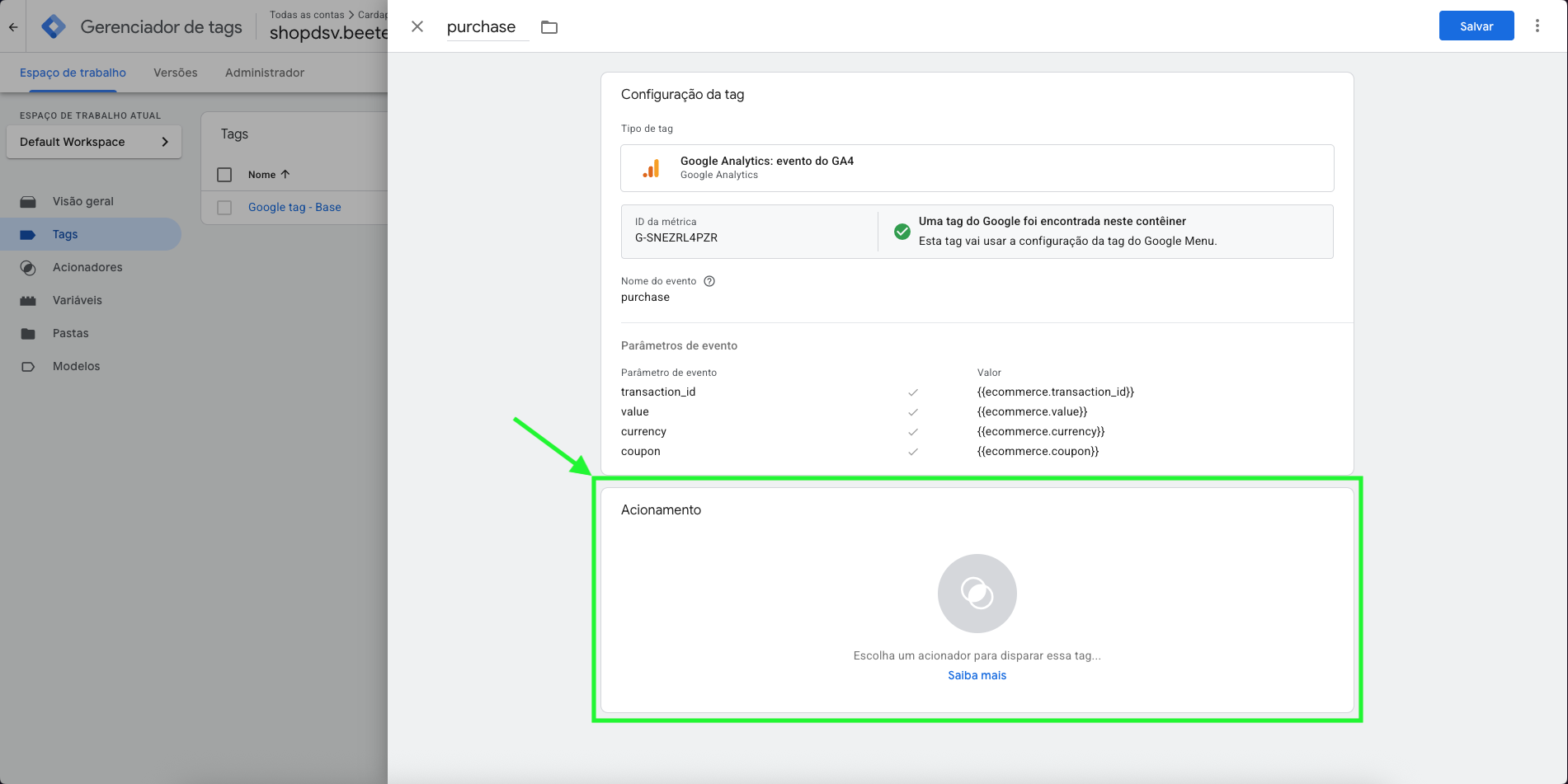
-
salve.
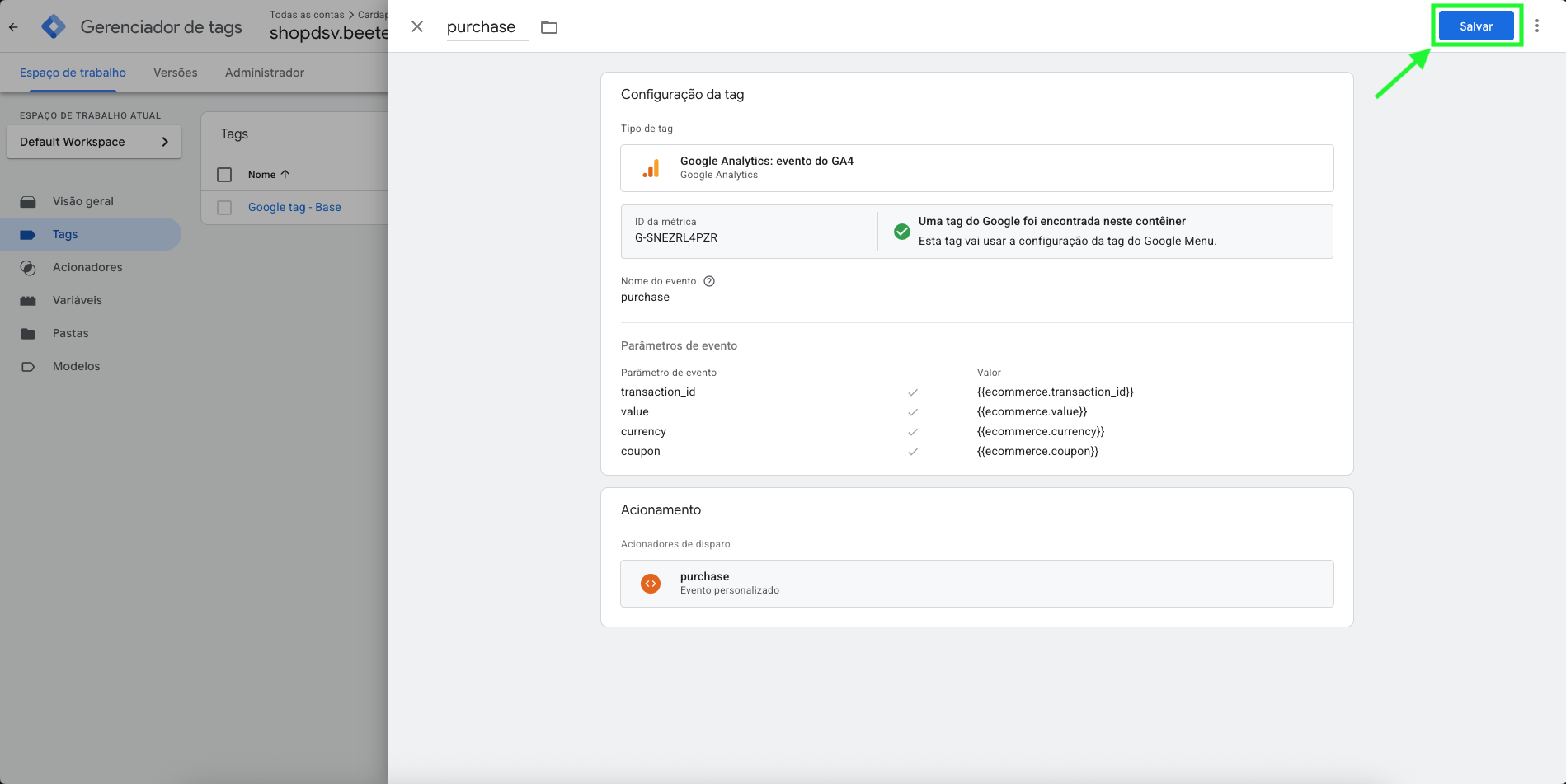
Essa tag será responsável por enviar, ao Google Analytics 4, as informações capturadas pelo Google Tag Manager a partir do evento disparado pelo Cardápio Digital.
Depois de criar a tag do exemplo, o ideal é já deixar no seu Google Tag Manager as demais tags principais do Cardápio Digital configuradas.
Isso facilita a evolução do rastreamento, mantém o container organizado e evita retrabalho conforme sua estrutura de mensuração cresce.
A lógica será sempre a mesma:
-
acessar Tags no Google Tag Manager;
-
clicar em Nova;
-
escolher Google Analytics: evento do GA4;
-
informar exatamente o nome do evento que será enviado;
-
associar as variáveis e o acionador corretos;
-
salvar.
Importante: o nome do evento deve ser informado exatamente como ele será enviado ao Google Analytics 4, respeitando a grafia correta e a estrutura definida no seu rastreamento.
Abaixo estão algumas das principais tags que você pode configurar com base nos eventos atualmente utilizados no Cardápio Digital da BeeFood.
Estas são as principais tags para começar, porque cobrem o núcleo da jornada de compra no Cardápio Digital.
Tags desta etapa
view_item
Envia ao Google Analytics 4 a visualização de um produto.
Evento GA4: view_item
Acionador: view_item
Parâmetros mínimos recomendados:
-
currency→{{ecommerce.currency}} -
value→{{ecommerce.value}} -
items→{{ecommerce.items}}\
add_to_cart
Envia ao Google Analytics 4 a adição de um item ao carrinho.
Evento GA4: add_to_cart
Acionador: add_to_cart
Parâmetros mínimos recomendados:
-
currency→{{ecommerce.currency}} -
value→{{ecommerce.value}} -
items→{{ecommerce.items}}\
view_cart
Envia ao Google Analytics 4 a abertura do carrinho.
Evento GA4: view_cart
Acionador: view_cart
Parâmetros mínimos recomendados:
-
currency→{{ecommerce.currency}} -
value→{{ecommerce.value}} -
items→{{ecommerce.items}}\
begin_checkout
Envia ao Google Analytics 4 o início do checkout.
Evento GA4: begin_checkout
Acionador: begin_checkout
Parâmetros mínimos recomendados:
-
currency→{{ecommerce.currency}} -
value→{{ecommerce.value}} -
items→{{ecommerce.items}}\
add_payment_info
Envia ao Google Analytics 4 a seleção ou confirmação da forma de pagamento.
Evento GA4: add_payment_info
Acionador: add_payment_info
Parâmetros mínimos recomendados:
-
currency→{{ecommerce.currency}} -
value→{{ecommerce.value}} -
items→{{ecommerce.items}} -
payment_type→{{payment_type}}\
purchase
Envia ao Google Analytics 4 a compra concluída.
Evento GA4: purchase
Acionador: purchase
Parâmetros obrigatórios deste evento:
-
transaction_id→{{ecommerce.transaction_id}} -
value→{{ecommerce.value}} -
currency→{{ecommerce.currency}} -
coupon→{{coupon}}
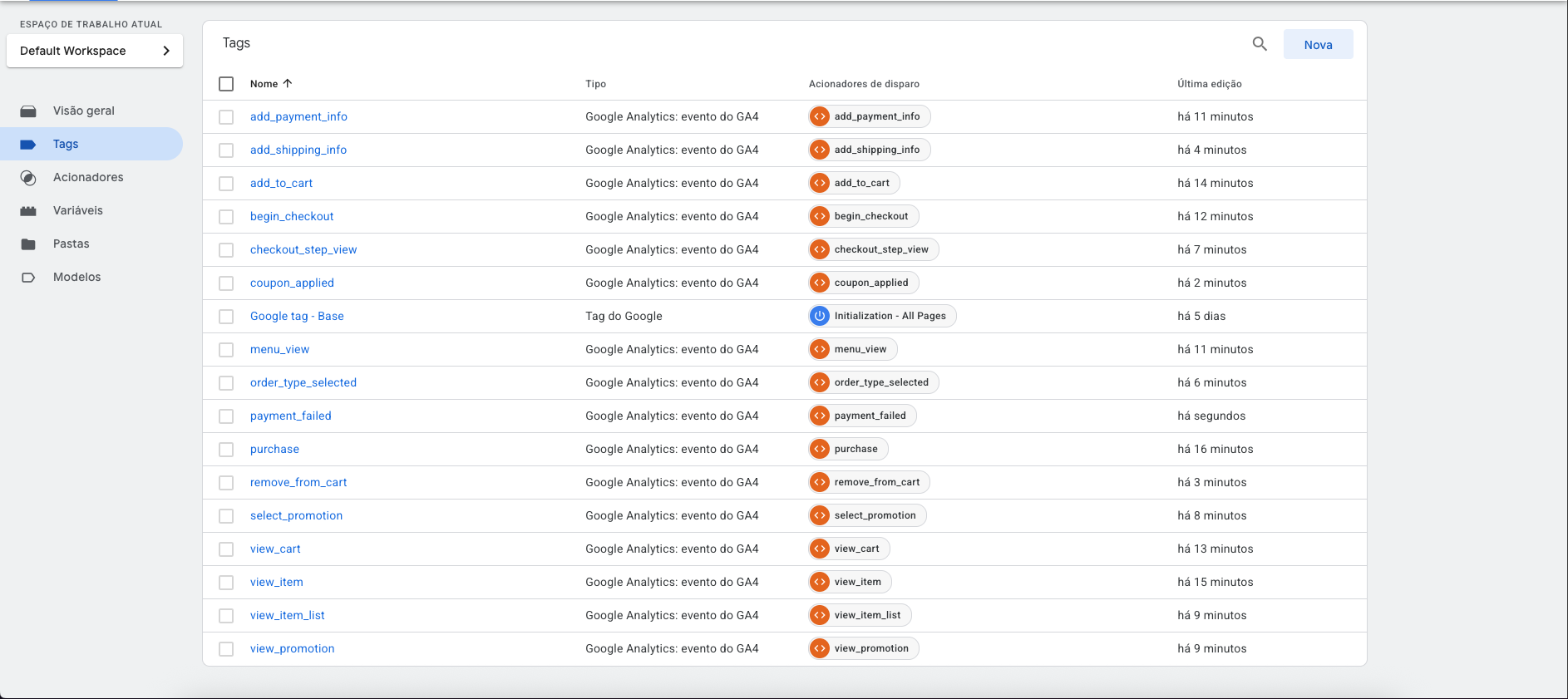
Ao concluir essa etapa, as tags configuradas ficarão assim:
Etapa 4 — Testar antes de publicar
Antes de publicar qualquer alteração, o ideal é validar tudo no modo de pré-visualização.
No Google Tag Manager:
-
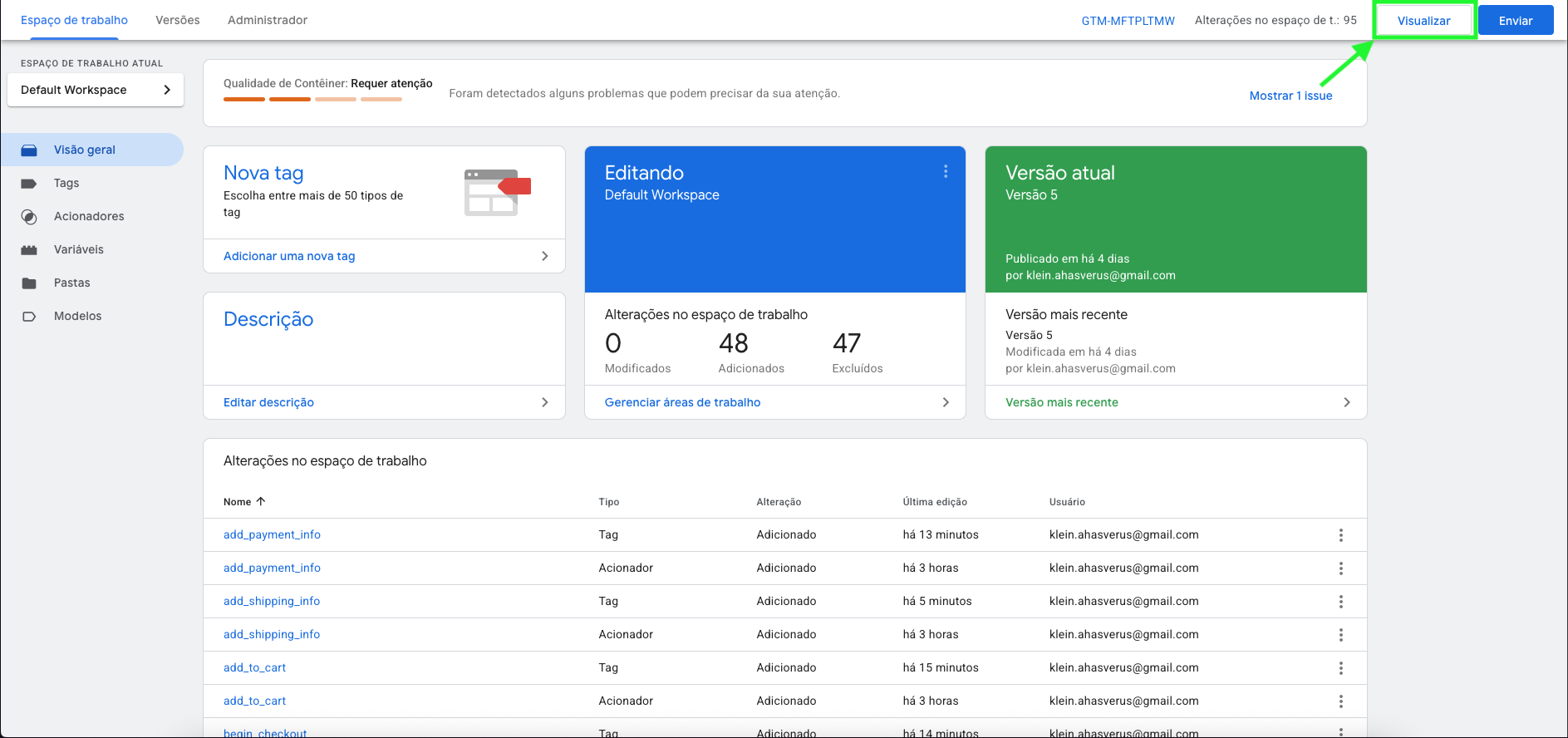
clique em Visualizar;
-
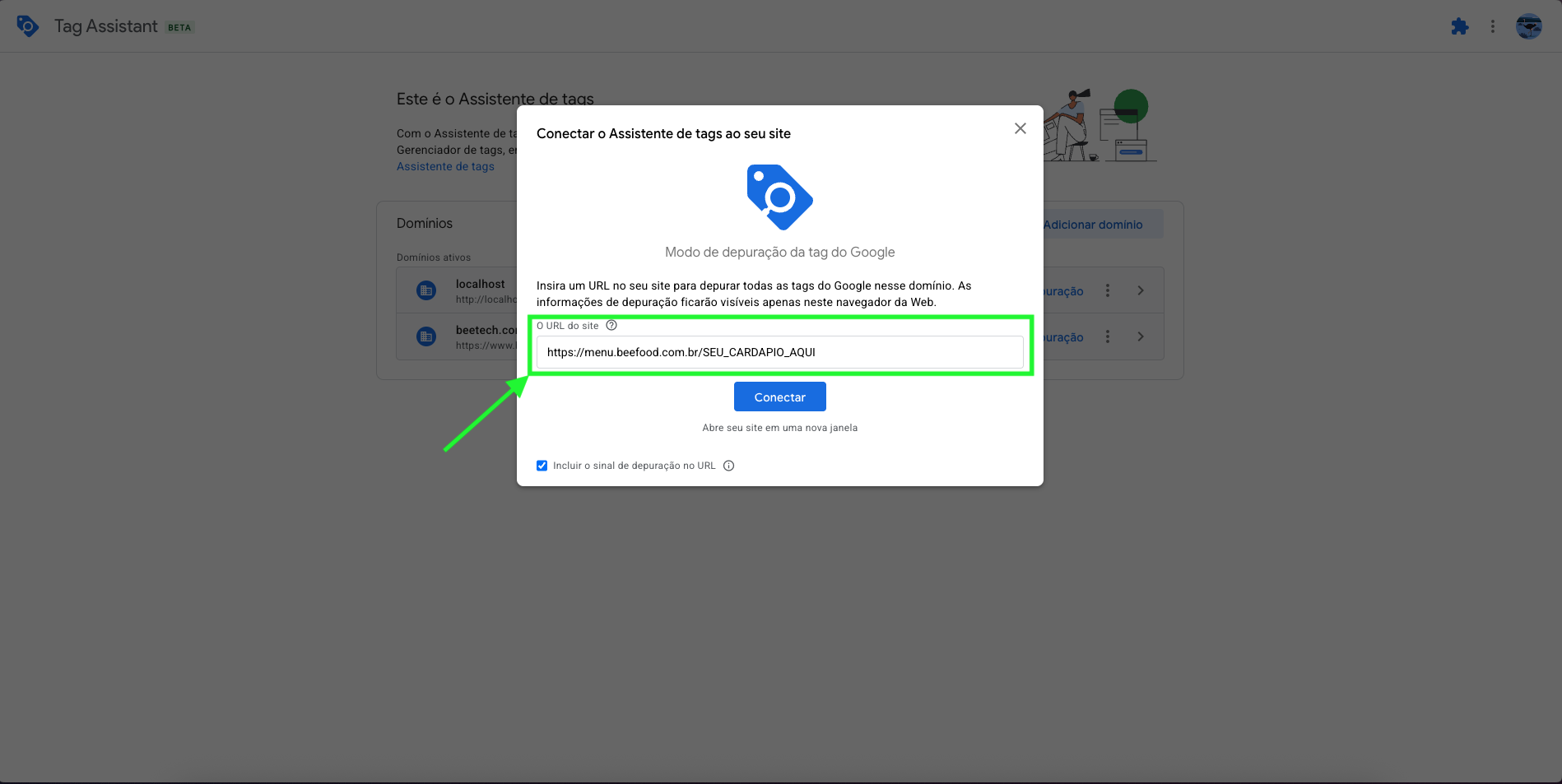
insira em URL do sitea url do seu cardápio;
-
simule uma jornada até a conclusão do pedido no seu cardapio;
-
confirme se o evento
purchaseaparece no fluxo;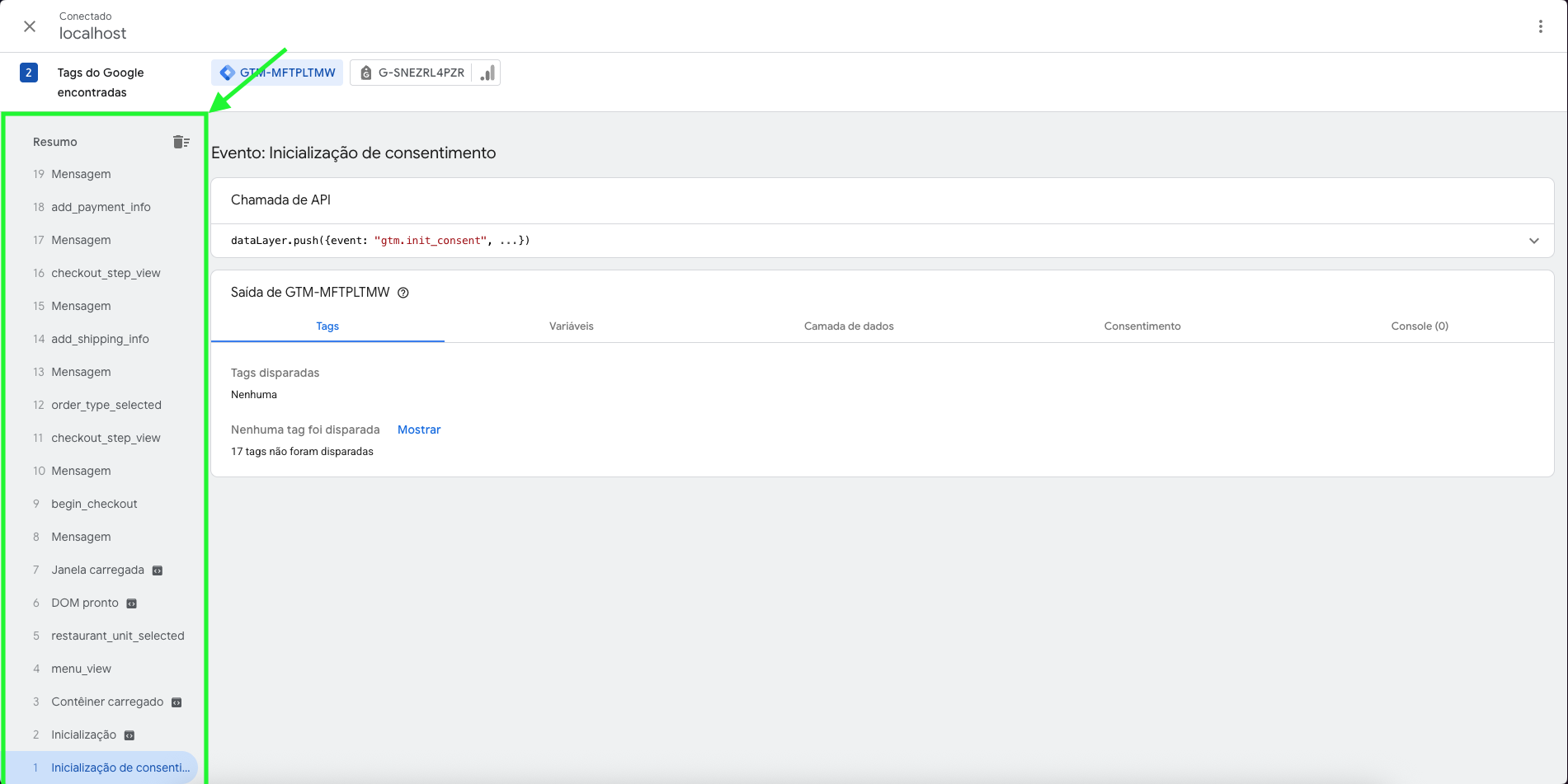
-
verifique se o acionador foi ativado e tag do GA4 disparou corretamente;
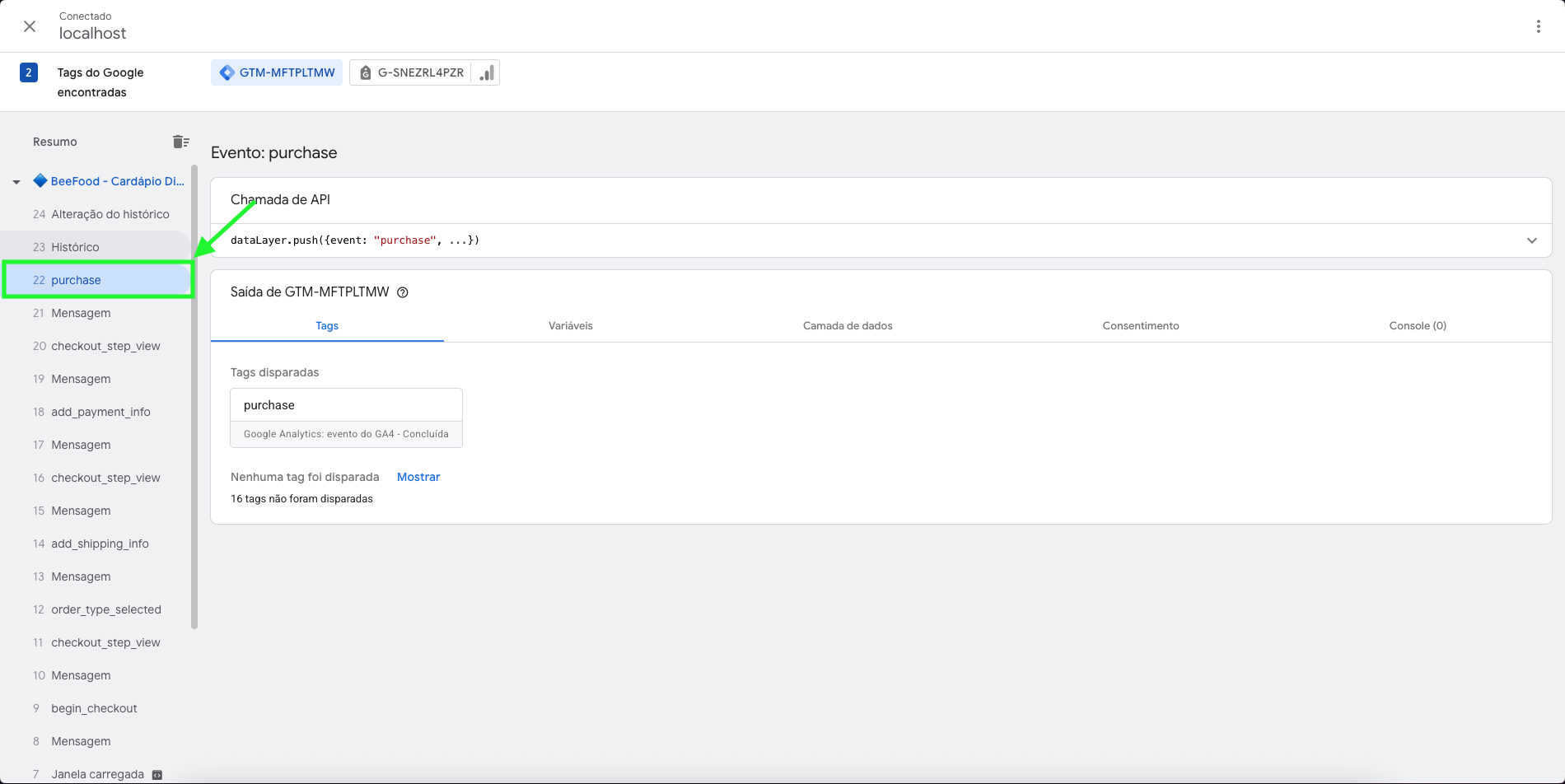
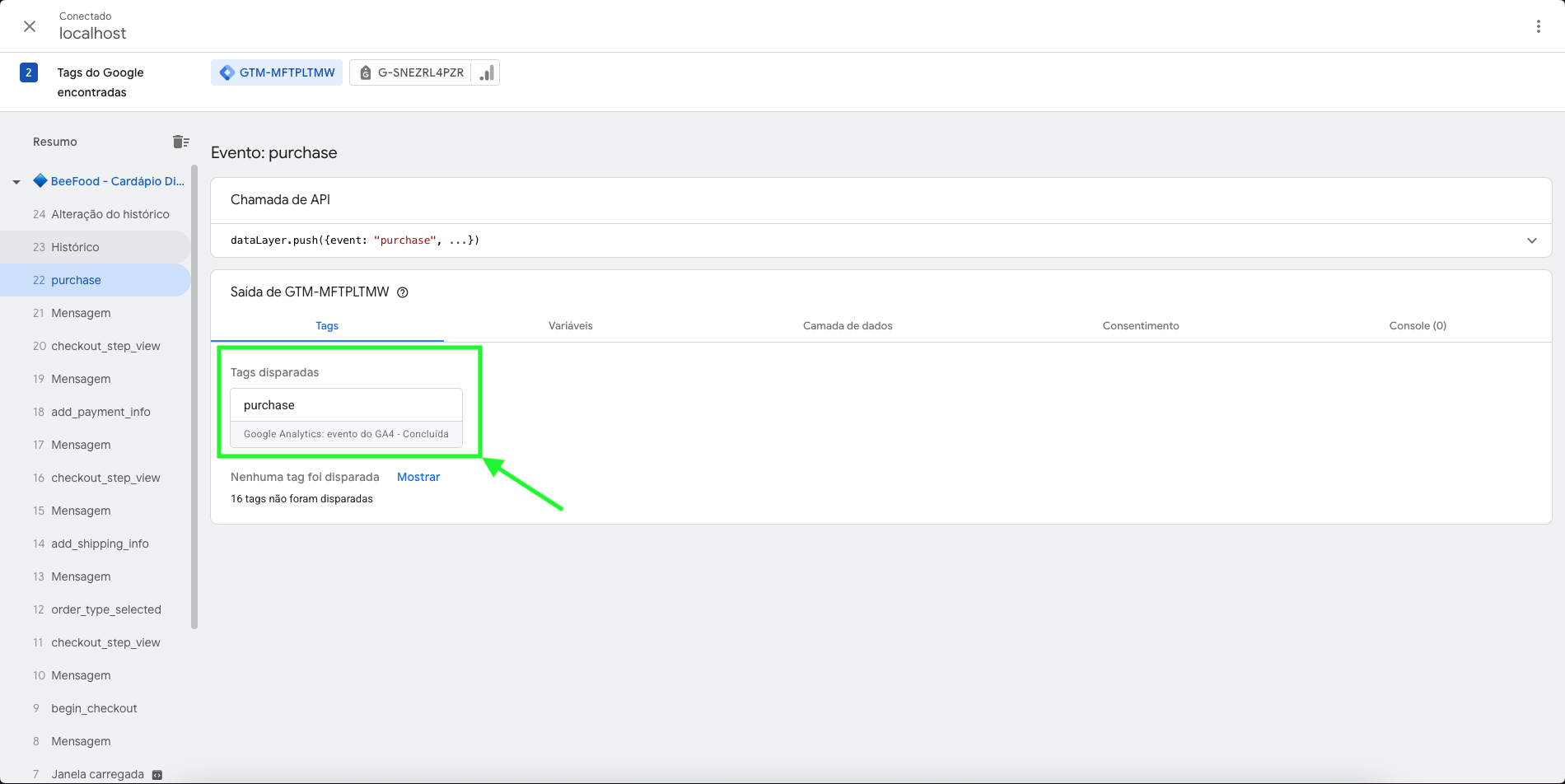
Importante: mesmo com o evento disparando corretamente no modo Preview do Google Tag Manager, os dados podem levar de 24 a 48 horas para aparecer de forma completa nos relatórios do Google Analytics 4. Para validação imediata, utilize o Realtime e, quando necessário, o DebugView.
Publicando a versão no Google Tag Manager
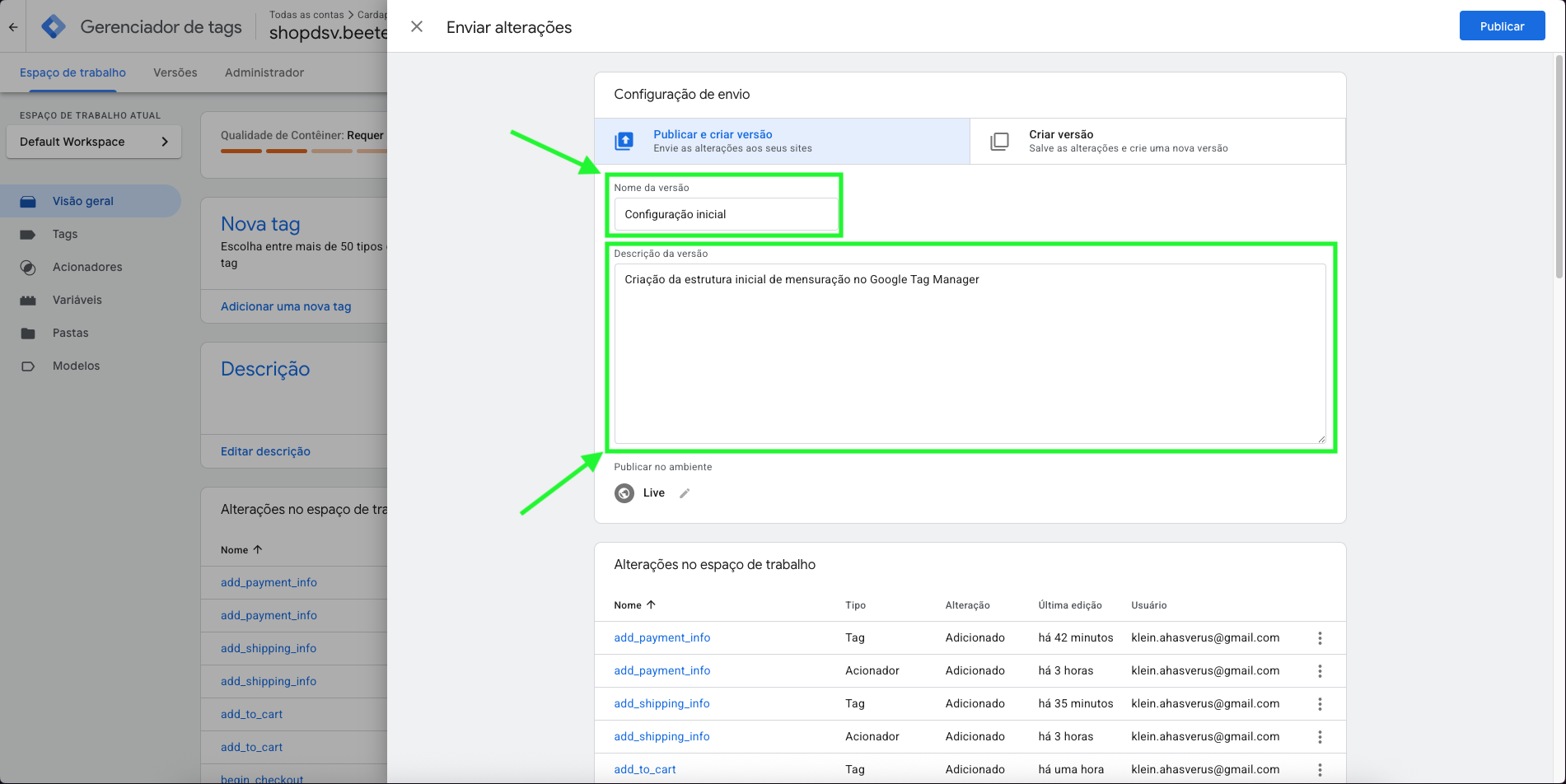
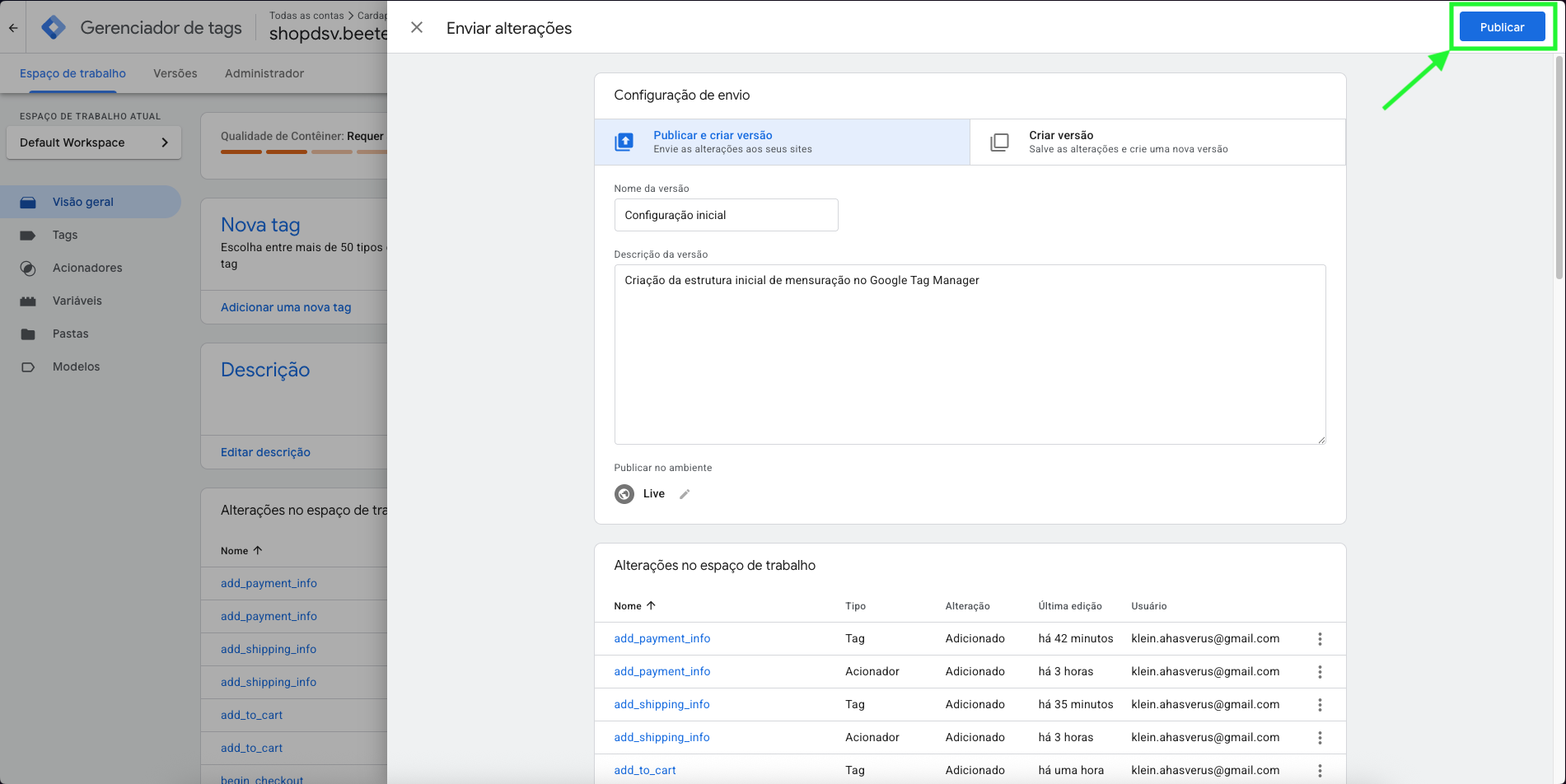
Depois de validar os eventos no modo Preview, o próximo passo é publicar a versão do container.
No Google Tag Manager:
-
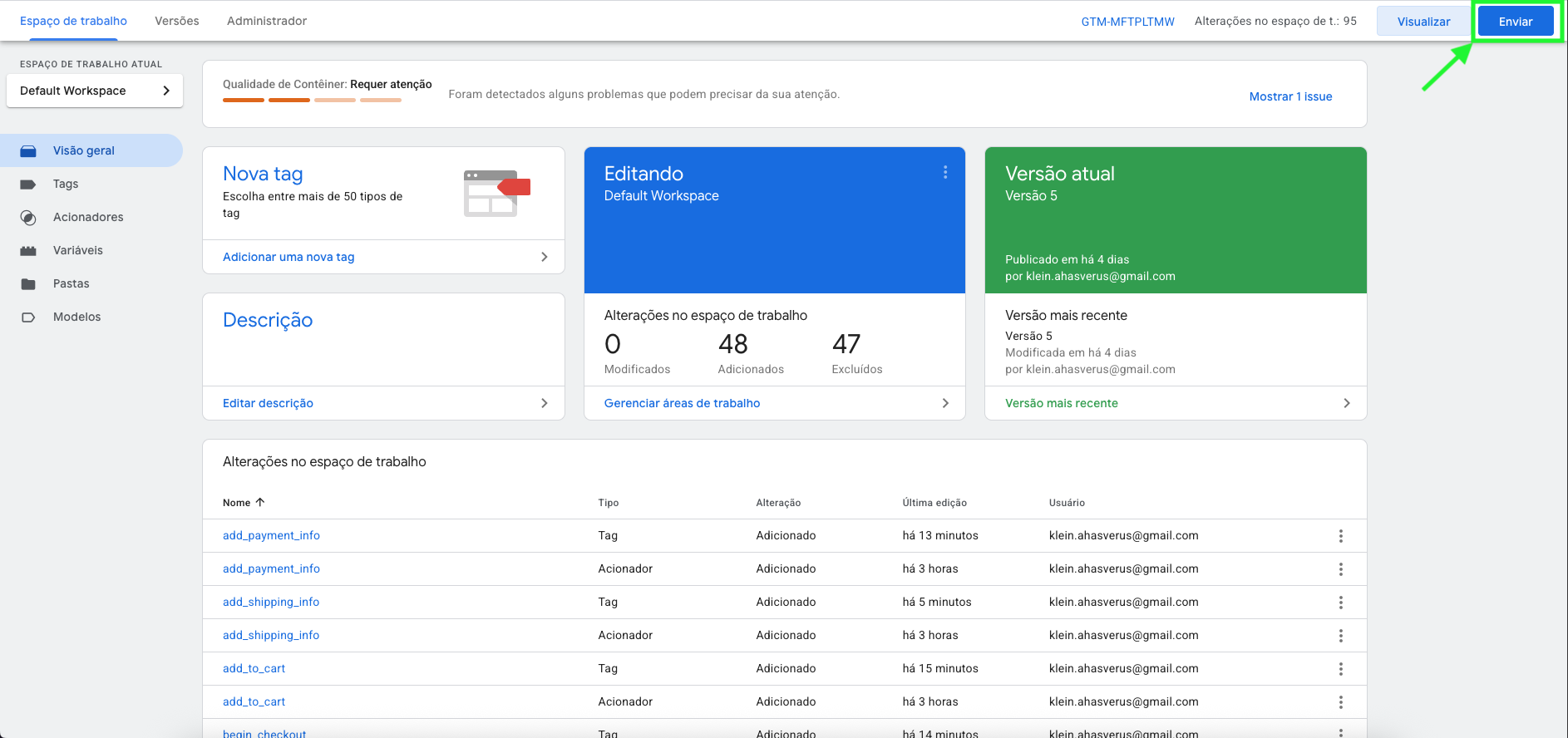
clique em Enviar no canto superior direito;
-
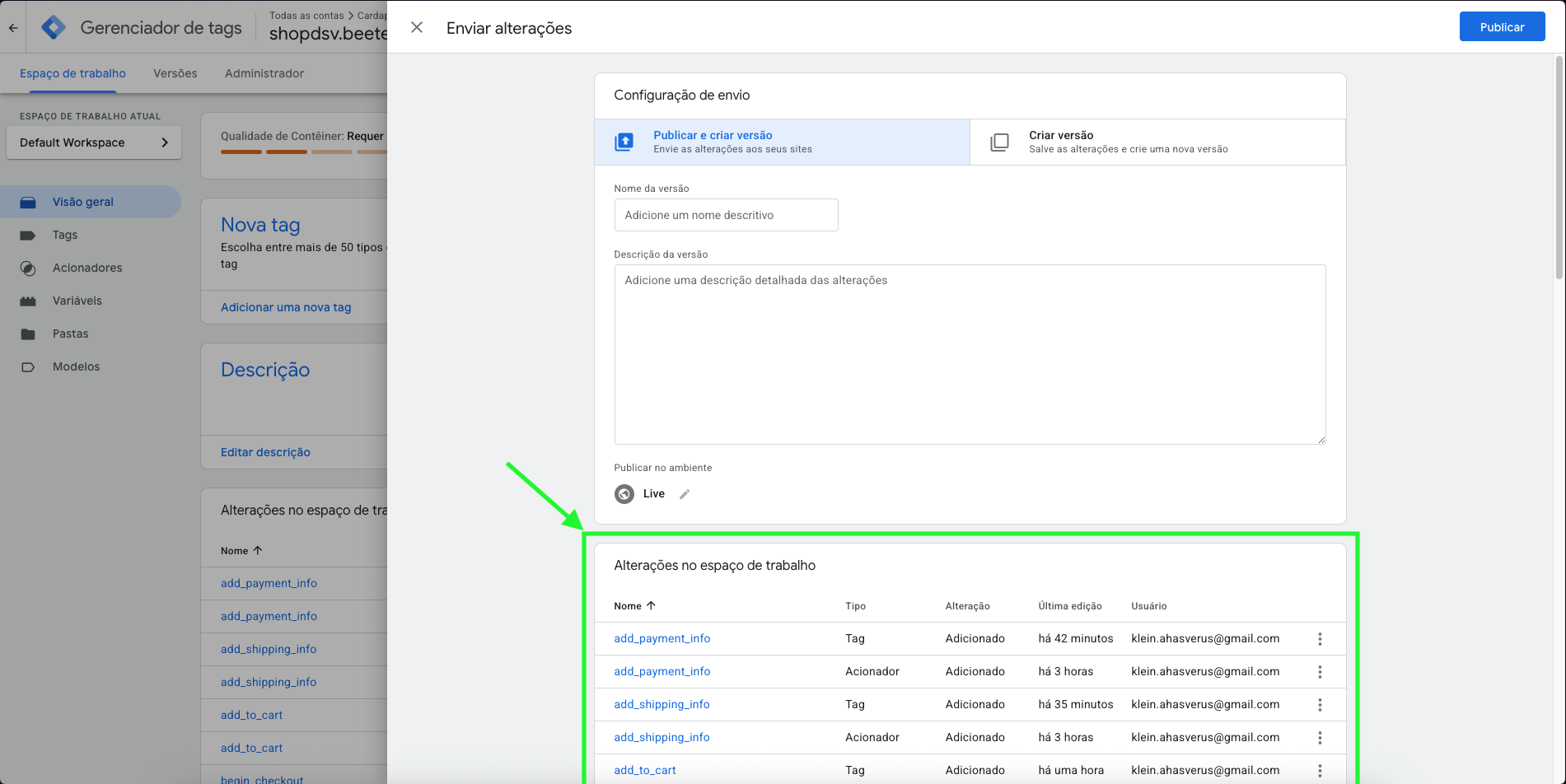
revise as alterações feitas;\
-
defina, se quiser, um nome e uma descrição para a versão;
-
clique em Publicar.
Como verificar os dados no Google Analytics 4
Depois de configurar e publicar os eventos no Google Tag Manager, o próximo passo é acompanhar como eles aparecem no Google Analytics 4.
Validação imediata
Logo após os testes, você pode validar os dados em:
-
Tempo real
-
DebugView
Essas áreas ajudam a confirmar se os eventos estão chegando corretamente.
Relatórios consolidados
Para análise mais completa, o ideal é aguardar o processamento dos dados no Google Analytics 4.
Importante: os relatórios podem levar de 24 a 48 horas para refletir os dados de forma mais completa.
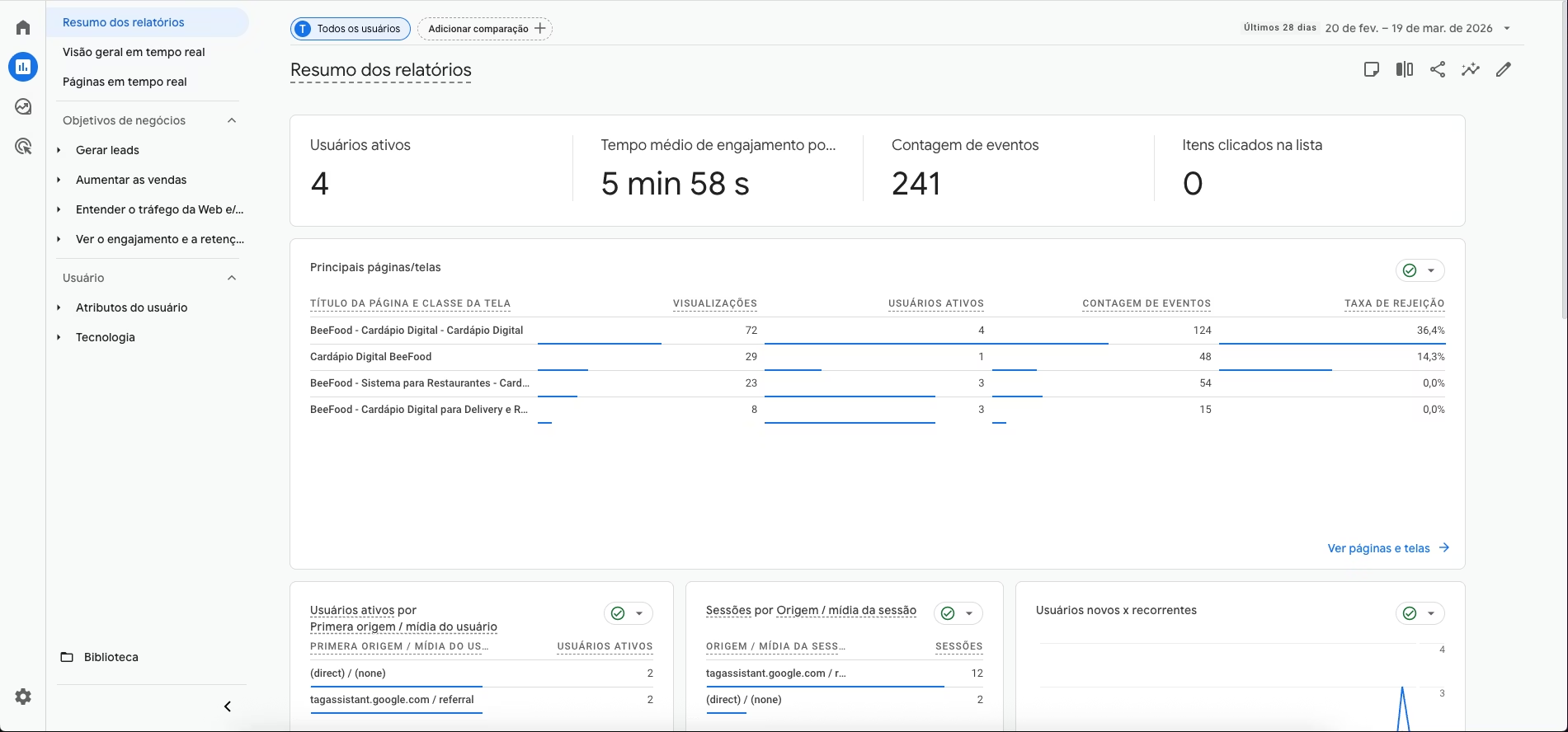
Depois desse período, você pode acompanhar os eventos em relatórios e explorações dentro do GA4 para entender melhor:
-
visualização de produtos;
-
adições ao carrinho;
-
início do checkout;
-
compras concluídas;
-
falhas no processo de pagamento.
Se sua propriedade já tiver recebido dados, vale mostrar ao leitor um exemplo visual real do relatório.
Boas práticas
-
publique o container do GTM sempre que concluir alterações;
-
use o modo Preview antes de publicar;
-
valide se os eventos realmente aparecem no
dataLayer; -
nomeie suas tags e acionadores com clareza;
-
evite criar estruturas desnecessariamente complexas logo no início;
-
comece pelo funil principal e evolua com base em dados reais.
Conclusão
O Cardápio Digital da BeeFood já fornece uma base sólida para rastreamento no Google Tag Manager, cobrindo as principais etapas da jornada do cliente, desde a entrada no menu até a compra concluída.
Isso permite que você:
-
acompanhe o comportamento do cliente com mais precisão;
-
entenda onde há avanço ou abandono no funil;
-
configure conversões de forma mais profissional;
-
tome decisões com base em dados reais.
Se o seu GTM já está configurado, este é o momento de transformar simples acessos em inteligência de negócio.
Próximos passos recomendados
-
confirme que o GTM já está configurado no Cardápio Digital;
-
ative o modo Preview do Google Tag Manager;
-
navegue no cardápio como um cliente real;
-
observe quais eventos aparecem;
-
crie suas primeiras tags usando os eventos principais do funil;
-
publique e acompanhe os resultados no Google Analytics 4.
Artigo relacionado
Se você ainda não configurou o Google Tag Manager e o Google Analytics no seu Cardápio Digital, comece por este conteúdo da BeeFood:
Como criar um Google Tag Manager e Google Analytics para seu Cardápio Digital
Tutorial oficial da BeeFood para criação do GTM, integração com Google Analytics e configuração inicial no Cardápio Digital.