
Como criar um Google Tag Manager e Google Analytics (GA4) para seu Cardápio Digital
Configure Google Tag Manager e Google Analytics 4 para acompanhar acessos e métricas do seu Cardápio Digital, passo a passo.
Olá,
Através do Google Tag Manager é possível adicionar scripts e aplicativos de terceiros no seu cardápio digital.
Nesse tópico de ajuda iremos mostrar como criar uma Google Tag e depois incluir o Google Analytics em seu Cardápio Digital. Com o Google Analytics em seu cardápio digital é possível acompanhar em tempo real os usuários ativos e também todo histórico e métricas de usuários e recorrência.
Não é recomendado utilizar o Google Tag Manager para incluir Pixel do Meta Facebook.
Criando Google Tag Manager
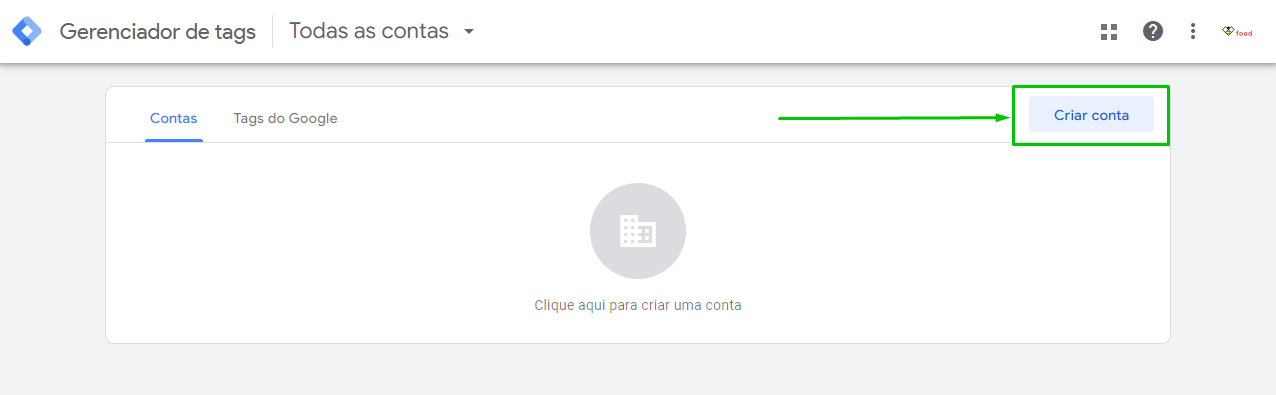
Acesse https://tagmanager.google.com/ E clique sobre Criar conta para iniciar sua conta no Google Tag Manager
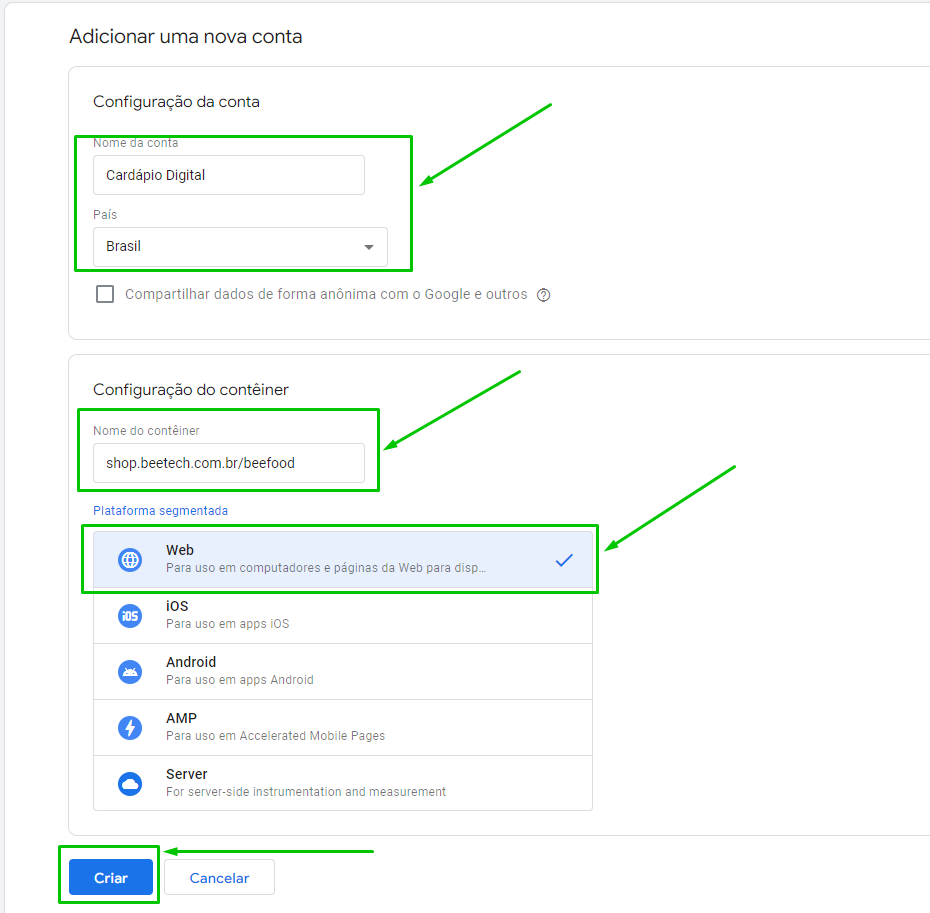
Agora preencha as informações necessárias Nome da Conta, País e depois na Configuração do contêiner adicionar no nome do contêiner o link do seu cardápio digital, depois selecione Web e Criar para continuar
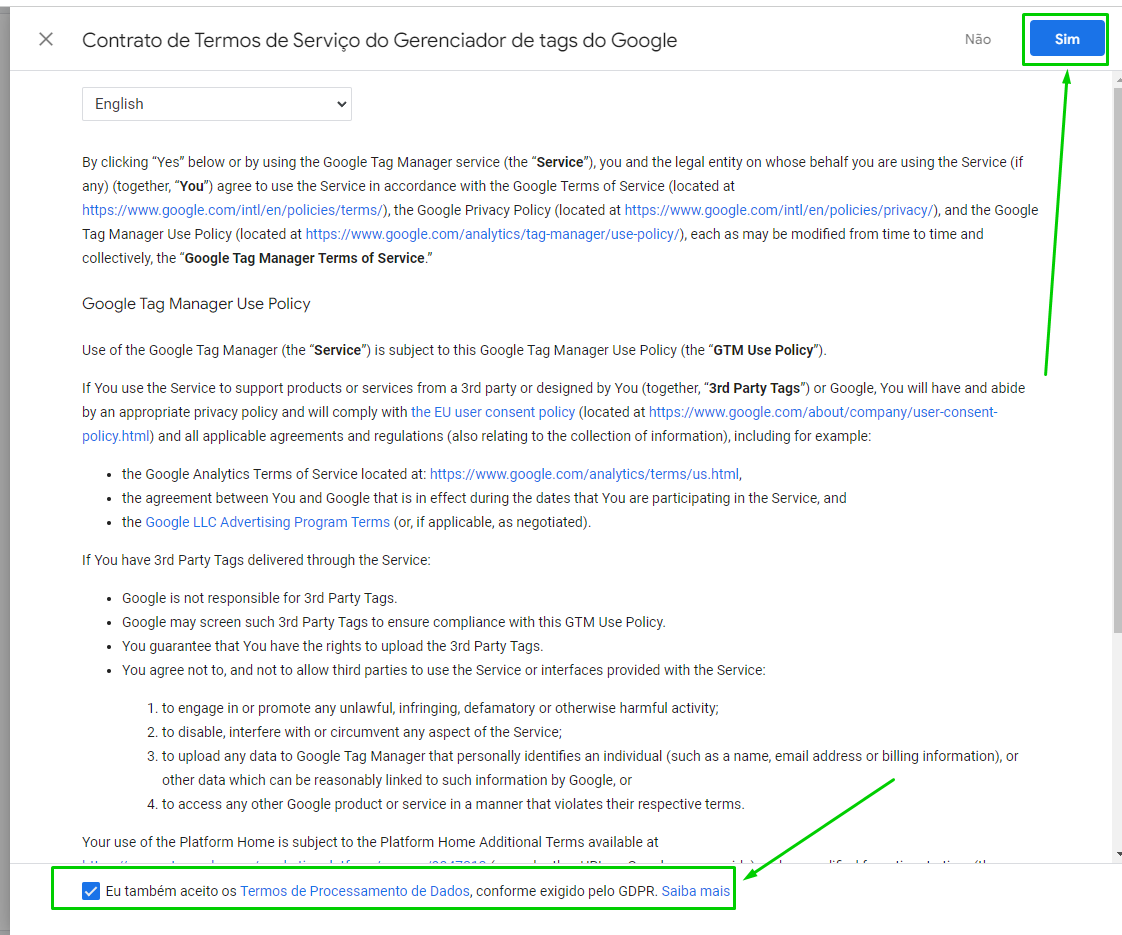
Agora aceite os termos de serviço do Google Tag e depois clique em Sim
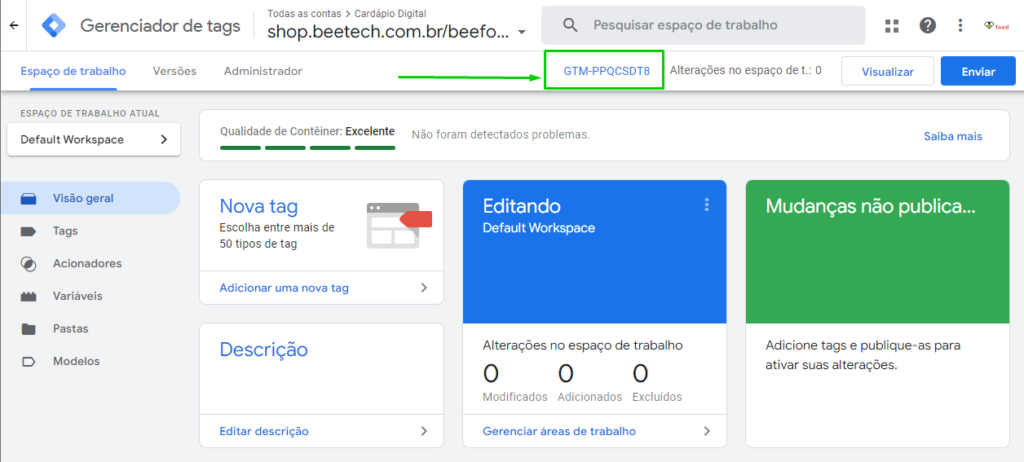
Pronto, seu espaço de trabalho no Google Tag Manager foi criado. Agora veja o código da sua conta no formato GTM-XXXXXXX e adicione nas configurações do seu cardápio digital no menu Cardápio Digital -> Aba Marketing -> Google Tag Manager.
Agora siga os próximos passos para continuar a configuração.
Criando Google Analytics
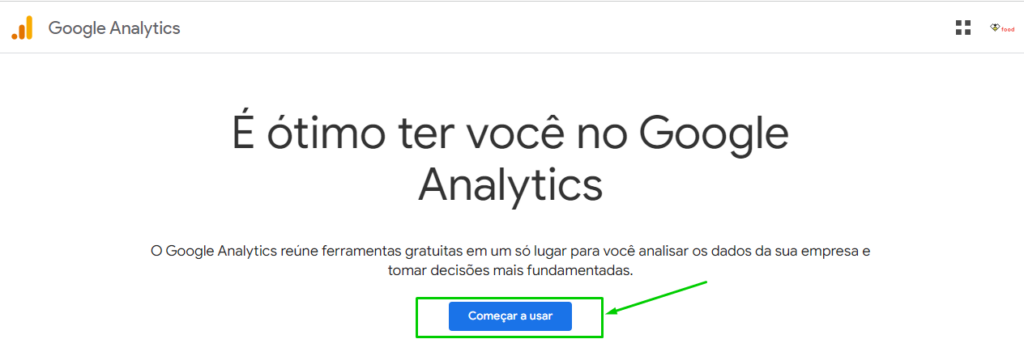
Acesse https://analytics.google.com Para iniciar uma nova conta clique sobre Começar a usar e siga os próximos passos
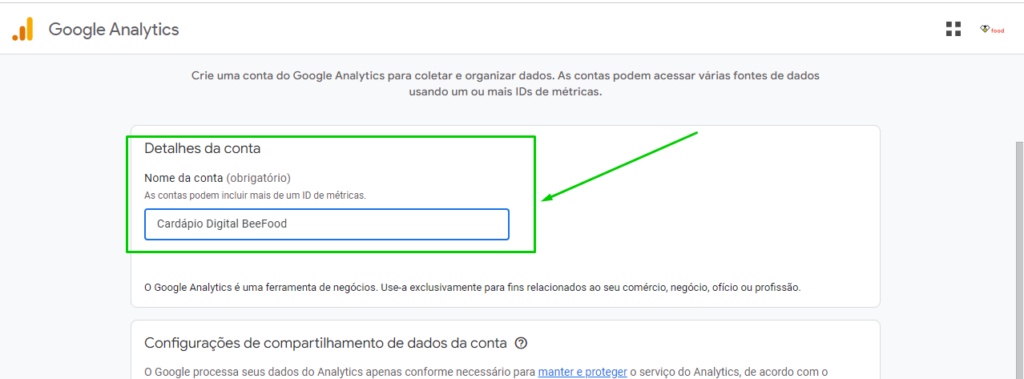
Agora preencha os dados Nome da conta, sugerimos Cardápio Digital BeeFood para fácil reconhecimento futuro do objetivo dessa nova conta
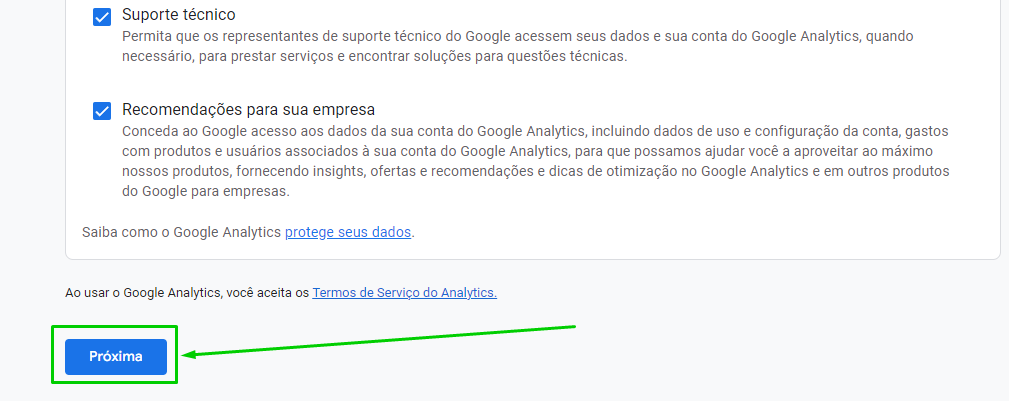
Em seguida desça a página até o final e clique sobre Próxima para continuar
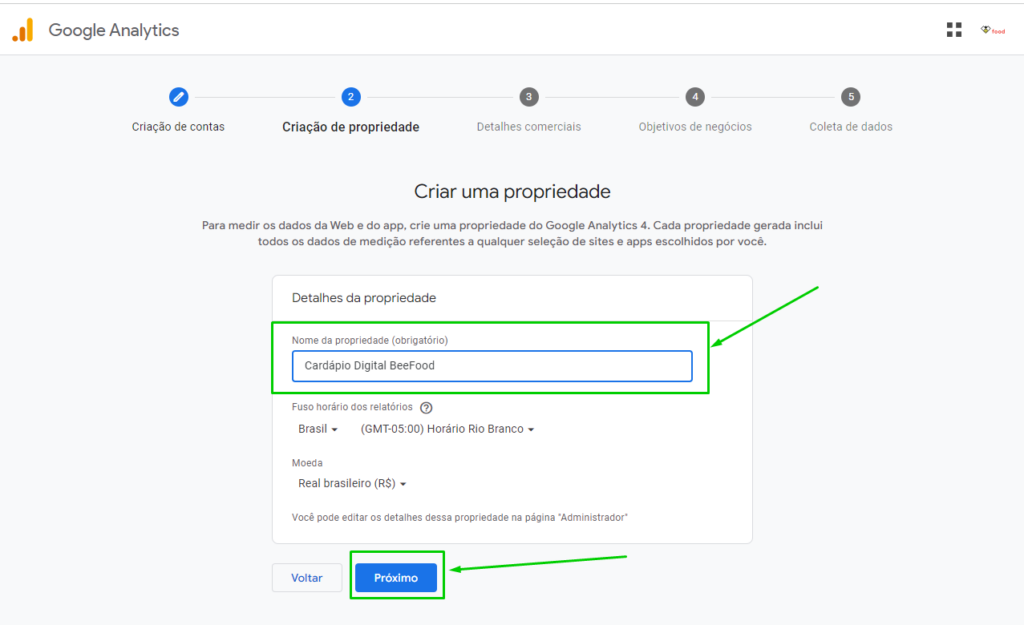
Etapa 2 Criação de propriedade, agora preencha o Nome da propriedade (sugerimos Cardápio Digital BeeFood para fácil reconhecimento futuro), Fuso horário, moeda e clique em Próximo
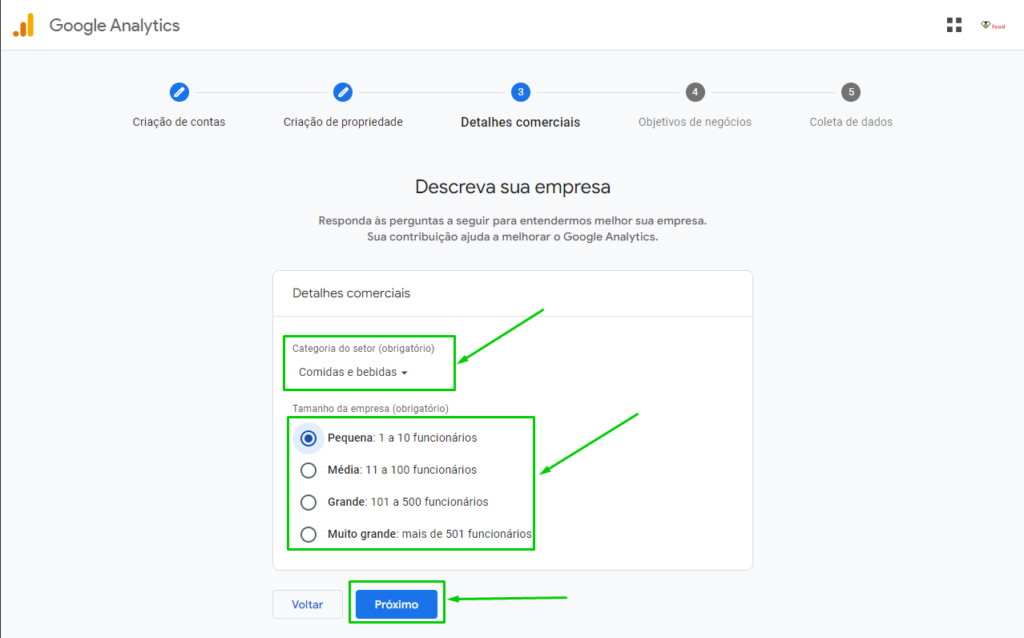
Etapa 3 Detalhes comerciais, agora preencha Categoria do Setor (sugerimos Comidas e Bebidas) e Tamanho da empresa com dados da sua empresa, em seguida clique em Próximo
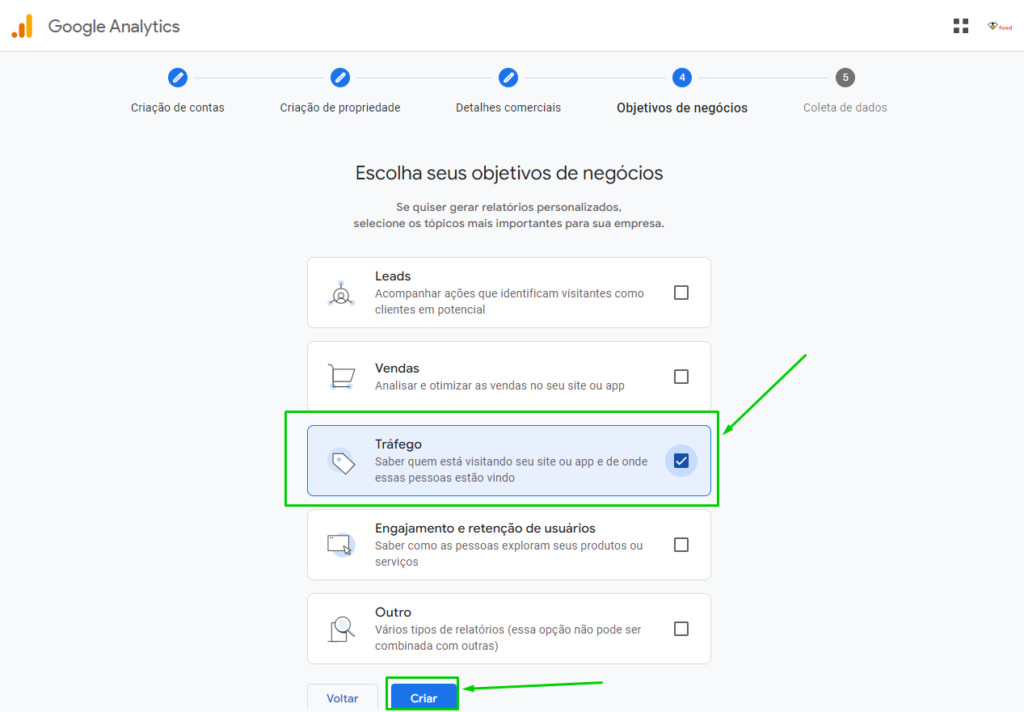
Etapa 4 Objetivos de negócios, agora selecione o objetivo Tráfego e clique em Criar
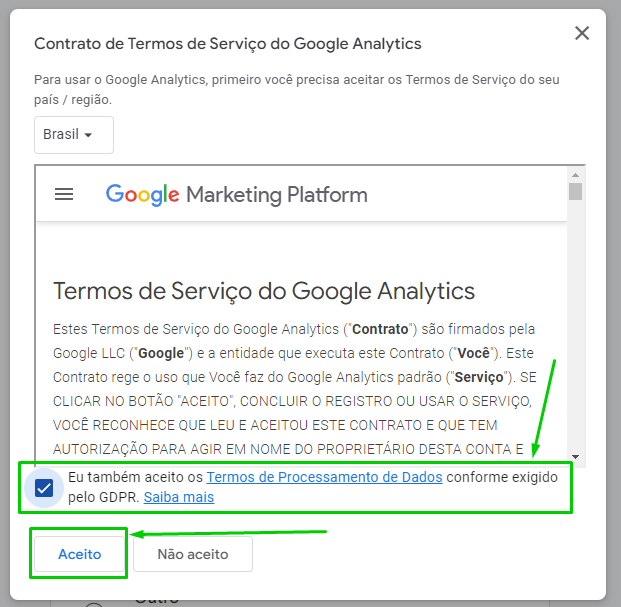
Agora aceite os Termos de Serviço do Google Analytics e Aceito para continuar
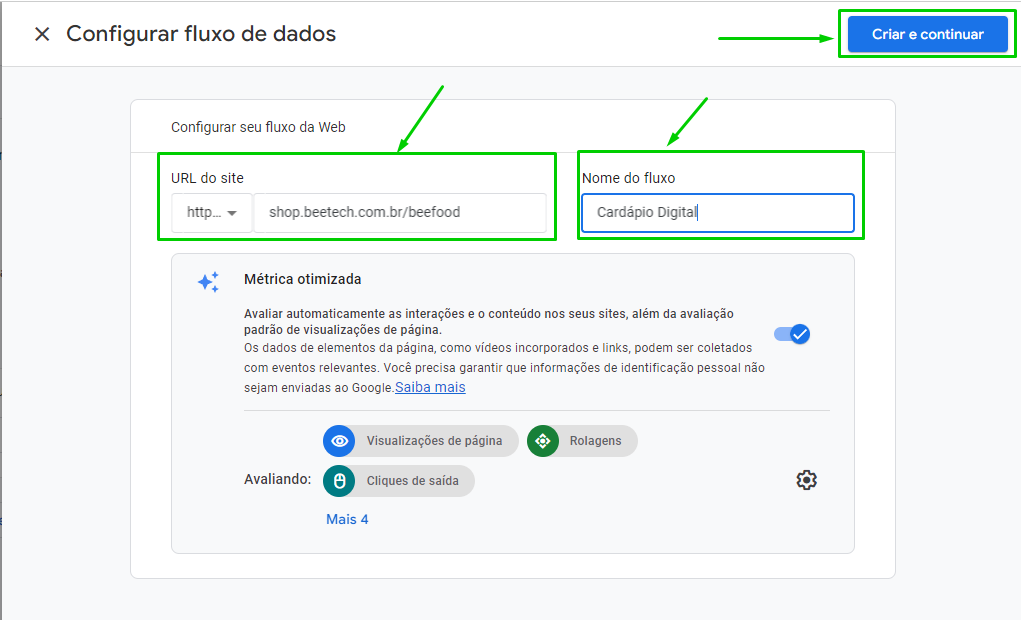
Agora configurando Fluxo de dados adicionar em Url do site o link do seu cardápio digital e em Nome do fluxo sugerimos Cardápio Digital, em seguida clique em Criar e continuar
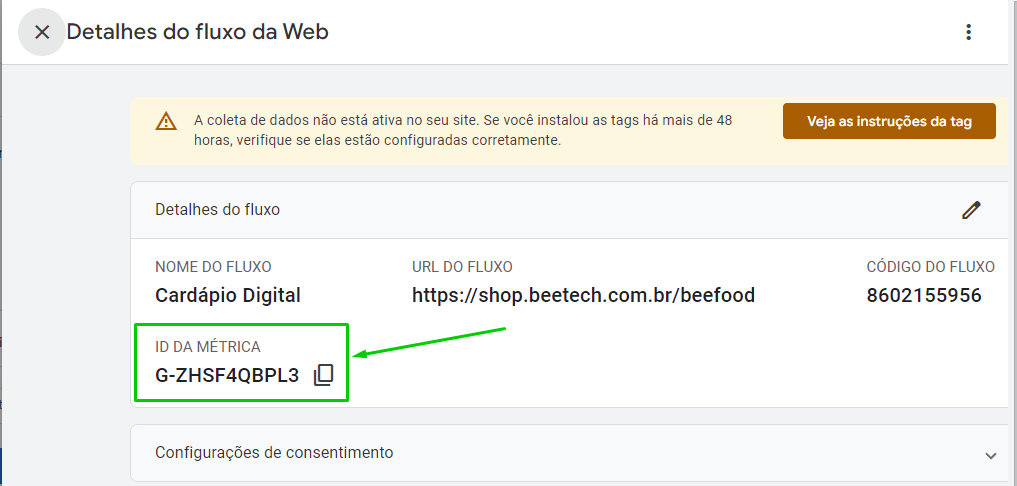
Por fim é exibido os dados do seu Google Analytics que foi criado. Deixe essa tela aberta, pois iremos precisar do ID DA MÉTRICA ou deixe salvo em algum local o ID DA MÉTRICA.
Adicionando o Google Analytics em seu Google Tag Manager
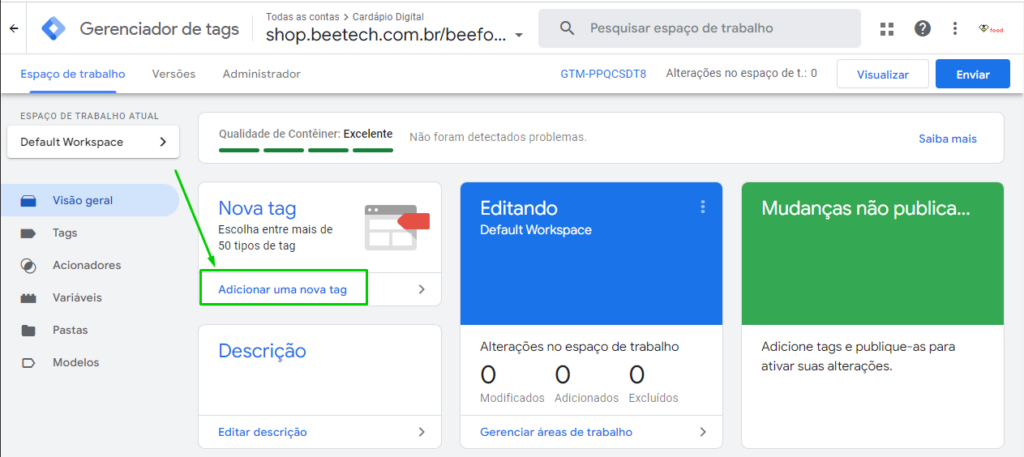
Agora volte para seu Google Tag Manager que foi criado anteriormente em https://tagmanager.google.com/ e clique sobre Adicionar uma nova tag para iniciarmos o processo de vincular o Google Analytics ao Google Tag Manager
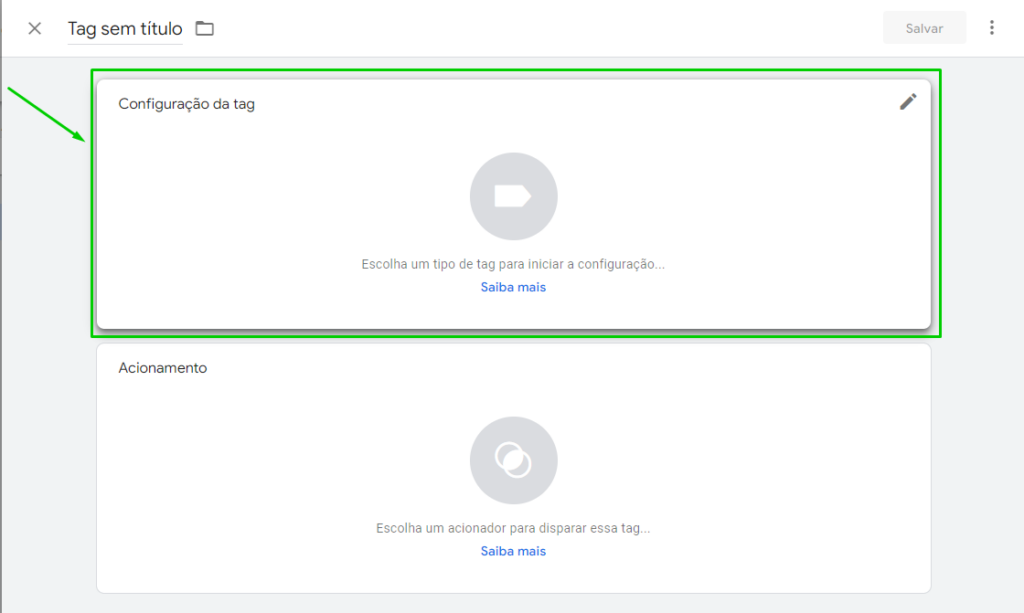
Agora clique sobre Configuração da Tag para continuar
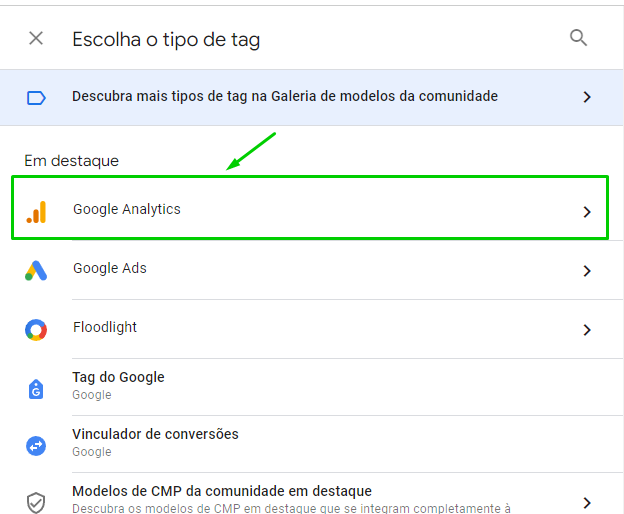
Selecione Google Analytics para continuar
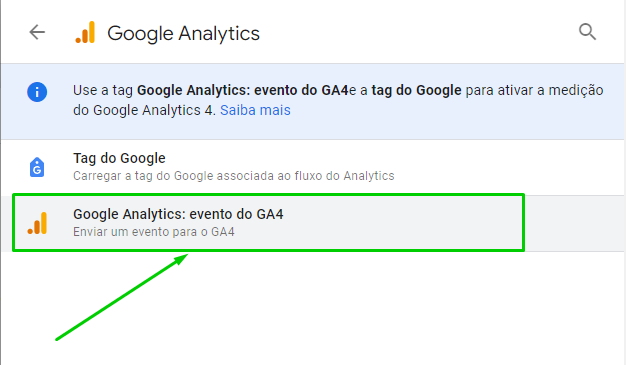
Agora selecione Google Analytics: evento GA4
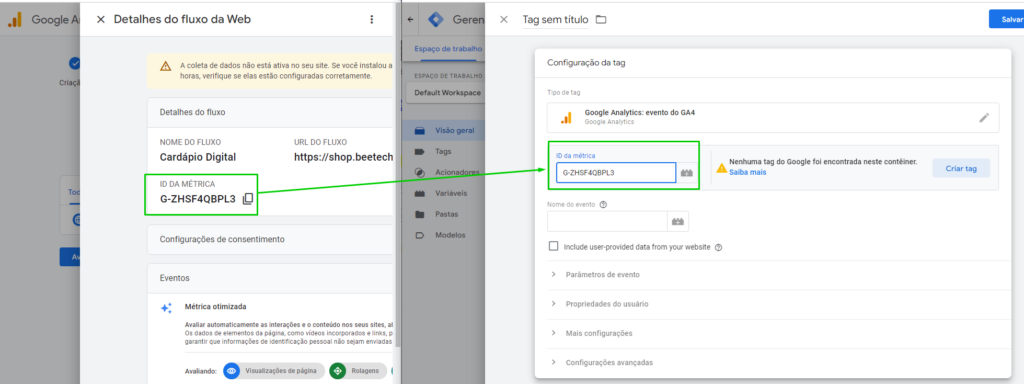
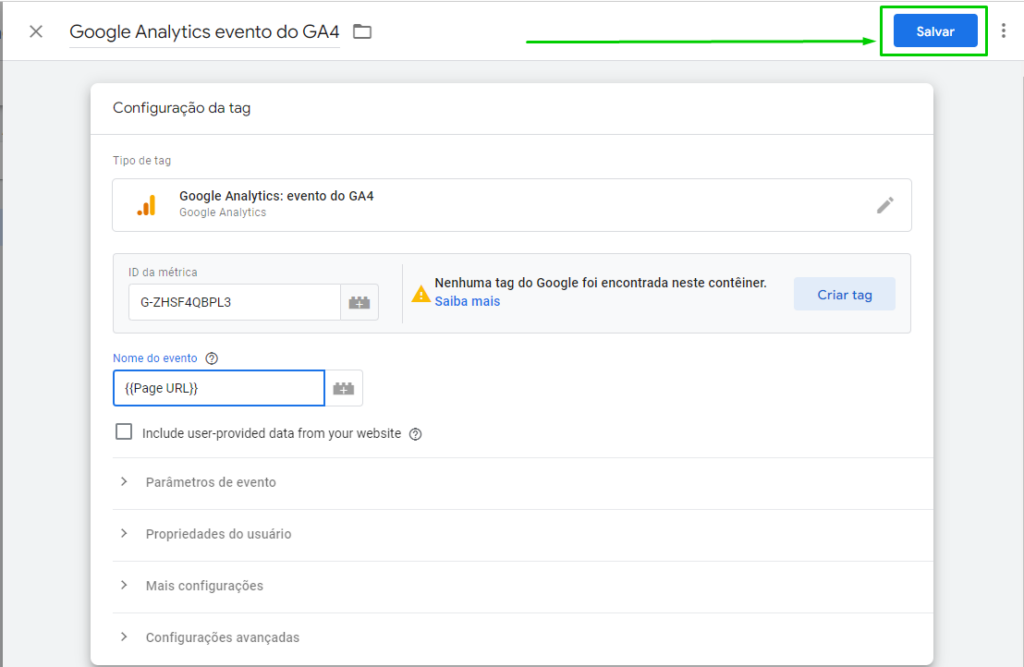
Agora iremos precisar do ID DA MÉTRICA que foi criado no Google Analytics anteriormente, preencha o ID DA MÉTRICA com a informação
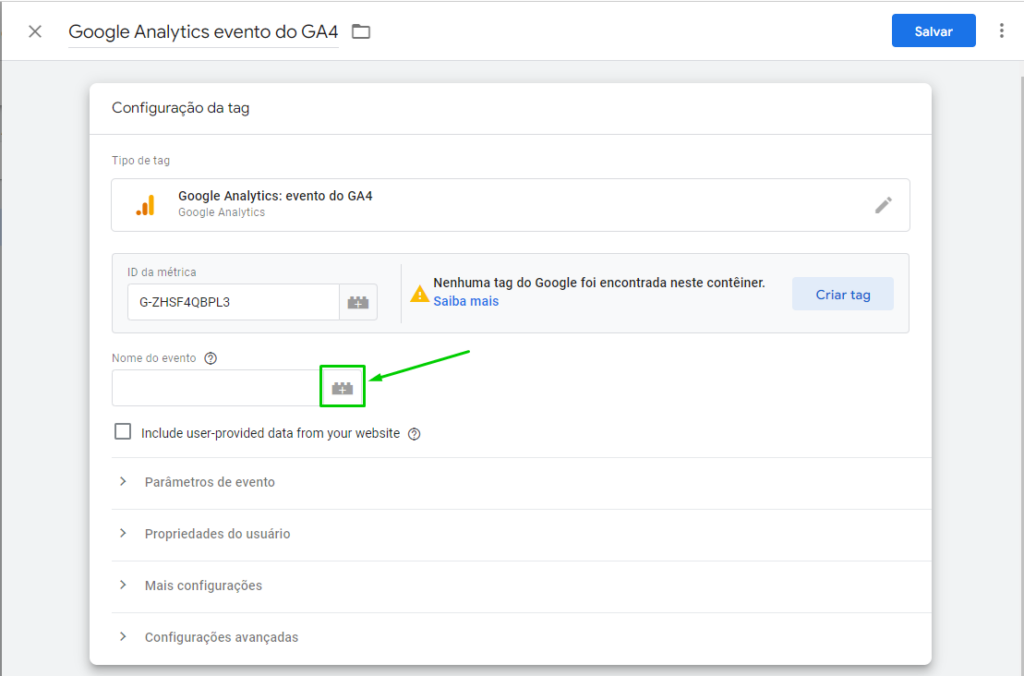
Agora clique sobre a opção de + em Nome do evento
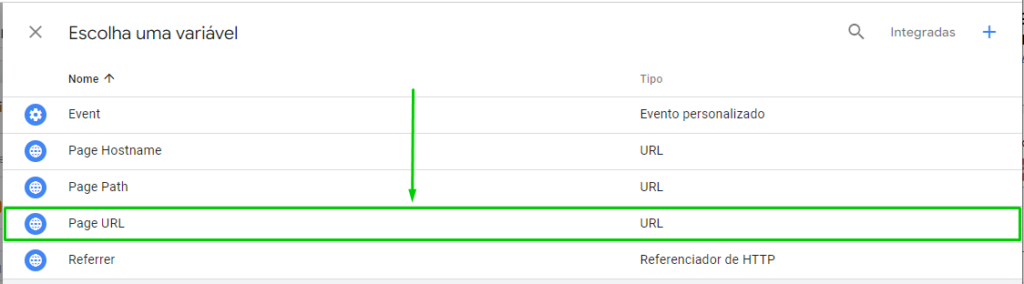
Selecione a opção PAGE URL
Agora clique em Salvar no topo à direita
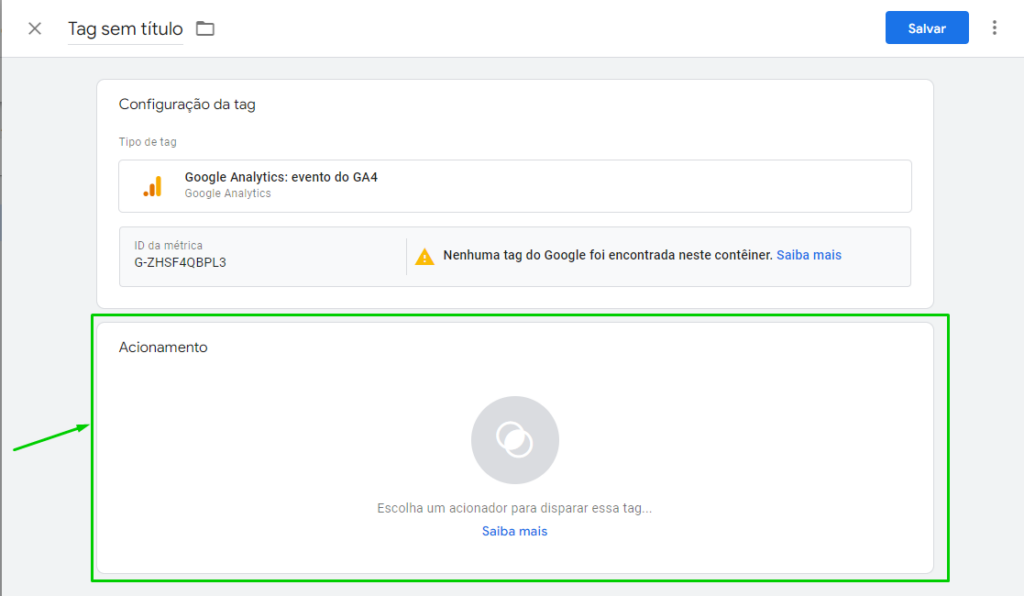
Agora é necessário adicionar um acionamento, clique sobre Acionamento
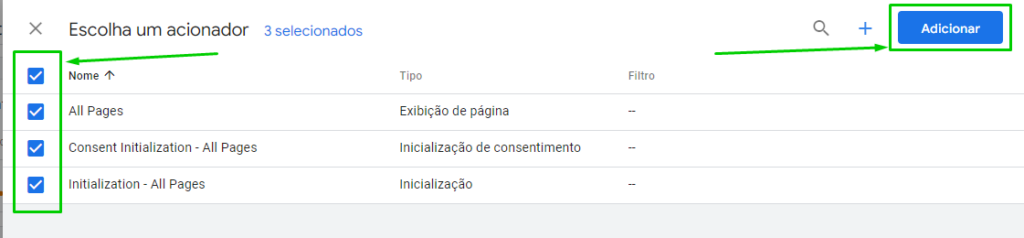
Selecione todas opções disponíveis e depois Adicionar
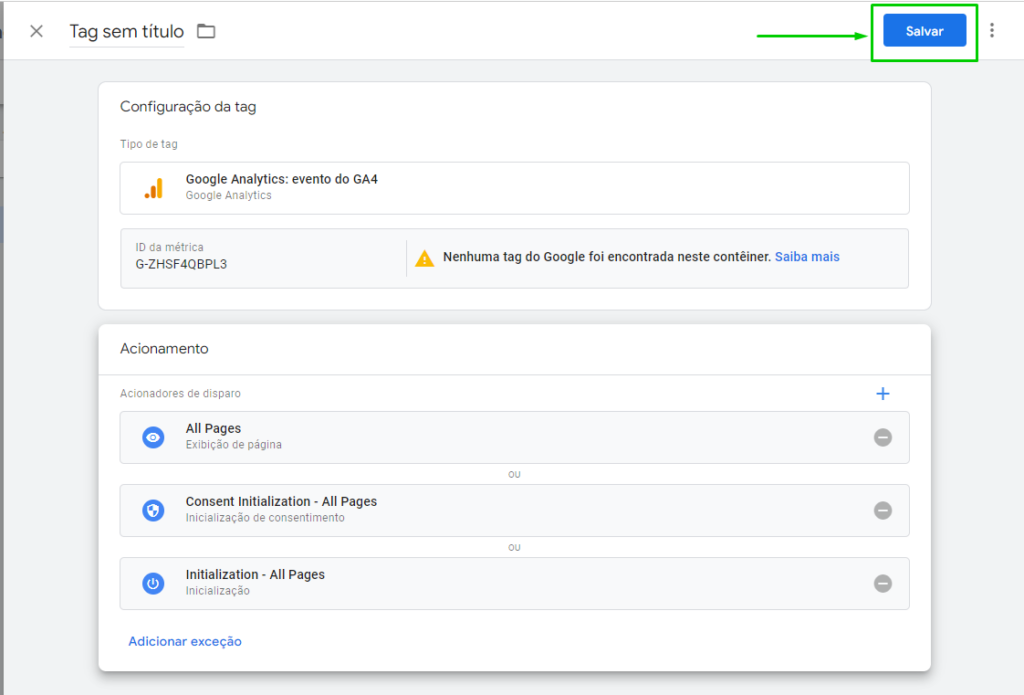
Agora para finalizar a configuração clique em Salvar
Para publicar a alteração e começar a funcionar é necessário ainda clicar em Enviar no canto superior direito.
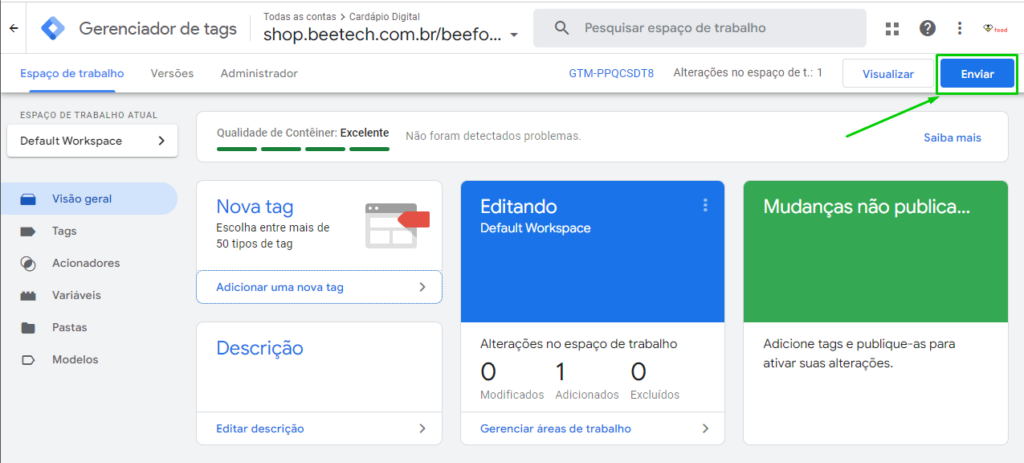
para finalizar então clique sobre Publicar e agora seu Google Tag Manager será atualizado com o Google Analytics que criamos anteriormente.
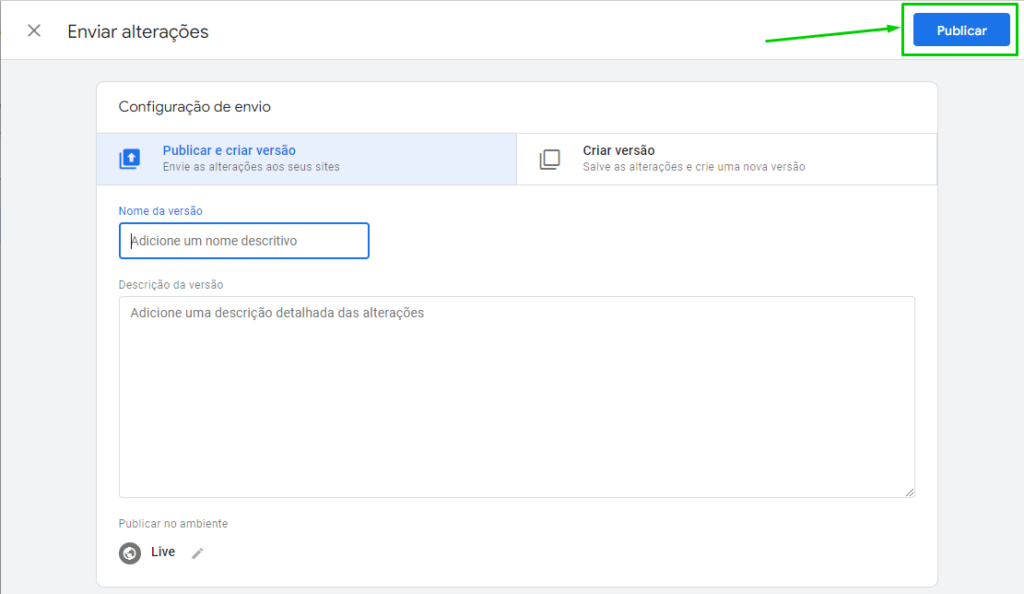
Visualizando Resultado
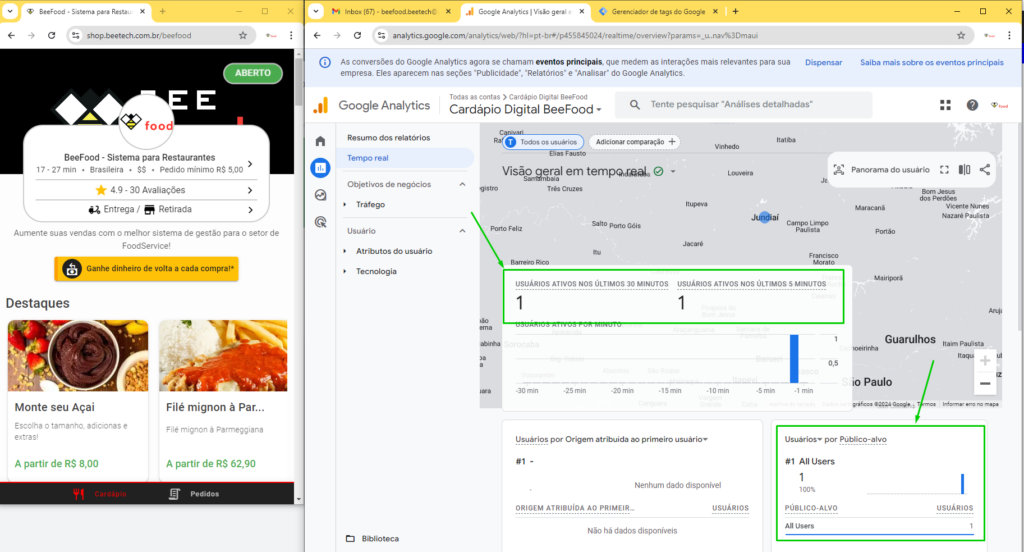
Após o termino de toda configuração, agora é possível visualizar todo histórico de acesso seu Cardápio Digital. No exemplo abaixo podemos ver que o Google Analytics reconhece o usuário em tempo real acessando o cardápio digital.
Até mais!
Continuar: Configurando eventos
Configure o rastreamento de eventos no Google Tag Manager para medir cliques, pedidos e outras ações no seu Cardápio Digital.