
Aiqfome V2 — Ativação da integração
Conecte sua loja do Aiqfome ao BeeFood em três partes: obter o código da loja, cadastrar no BeeFood e autorizar com o ID Magalu.
Guia para o restaurante conectar a loja do Aiqfome ao sistema BeeFood (PDV, pedidos e cardápio). O processo tem três partes: descobrir o código da loja no painel do Aiqfome, cadastrar a filial no BeeFood via Aplicativos → Aiqfome V2 e autorizar o acesso com o login ID Magalu.
O que você ganha depois de ativar
-
Pedidos do Aiqfome chegando automaticamente no PDV BeeFood
-
Aceitar e marcar pedidos como prontos a partir do sistema
-
Sincronização de status entre Aiqfome e o restaurante
Antes de começar
| Item | Por quê |
|---|---|
| Loja já cadastrada e ativa no Aiqfome | A integração liga uma loja que já existe na plataforma |
| Acesso ao painel Geraldo do Aiqfome (geraldo-restaurantes.aiqfome.com) | É lá que você encontra o código da loja |
| Cardápio já criada no BeeFood | Cada filial do BeeFood conecta uma loja do Aiqfome |
| Login ID Magalu da conta vinculada à loja | E-mail e senha usados no passo de autorização |
Use sempre Aiqfome V2 no BeeFood. A opção antiga Aiqfome (sem o "V2") é outra integração e não deve ser usada para este fluxo.
Parte 1 — Obter o código da loja no Aiqfome
Abrir as configurações da loja
Acesse o painel Geraldo em geraldo-restaurantes.aiqfome.com. No menu lateral, clique no item com o nome do seu restaurante e abra Configurações da loja.
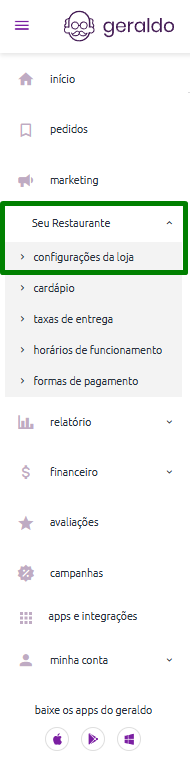
Anotar o Store ID (código da loja)
Com a tela de configuração aberta, olhe a barra de endereço do navegador. O número no final da URL, após /configuracao/, é o Store ID da sua loja. No exemplo abaixo, o código é 142114:
geraldo-restaurantes.aiqfome.com/restaurante/configuracao/142114
                                                      ^^^^^^
                                                   Store ID

Guarde esse número — você vai informá-lo no BeeFood no passo seguinte.
Parte 2 — Cadastrar a integração no BeeFood
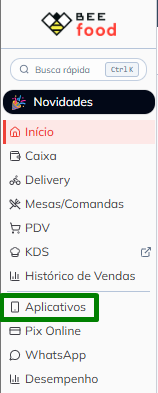
Ir até Aplicativos
No BeeFood, no menu lateral, clique em Aplicativos.
Selecionar Aiqfome V2
Na área Delivery, localize o card Aiqfome V2 e clique nele.
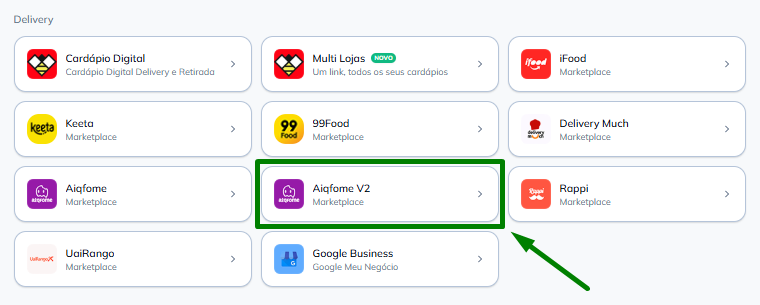
Não confunda com o card Aiqfome (sem "V2") na mesma lista.
Novo cadastro
Na aba Credenciais, clique em + Novo Cadastro.
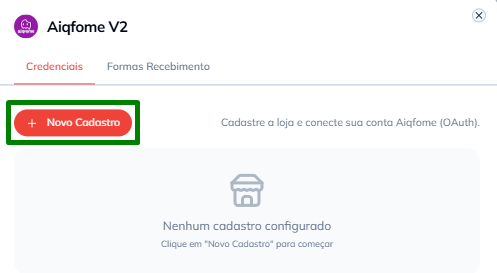
Preencher Cardápio e Store ID
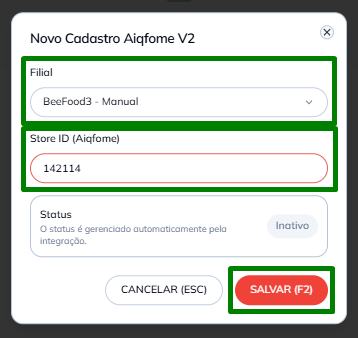
Na janela Novo Cadastro Aiqfome V2, preencha os campos:
| Campo | O que preencher |
|---|---|
| Cardápio | Selecione a unidade do BeeFood que receberá os pedidos |
| Store ID (Aiqfome) | Cole o número anotado anteriormente (ex.: 142114) |
O status pode aparecer como Inativo — isso é normal antes de conectar. Ele é atualizado automaticamente após a autorização. Clique em Salvar.
Conectar
De volta à lista de credenciais, o cadastro aparece com o status Não conectado. Clique no botão vermelho Conectar da loja que você acabou de salvar. O BeeFood abrirá o fluxo de login do ID Magalu.
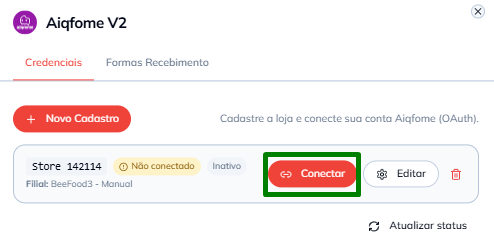
Conclua os próximos passos em até 10 minutos. Se demorar mais, a sessão expira e será preciso clicar em Conectar novamente.
Parte 3 — Autorizar com o ID Magalu
Informar o e-mail
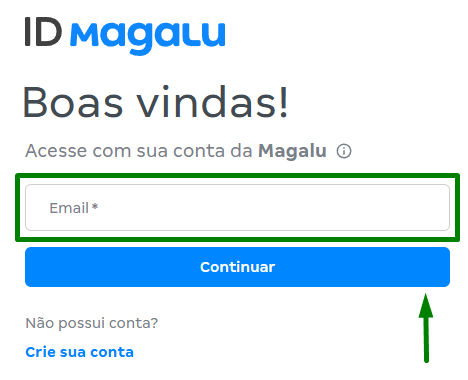
Na tela ID Magalu, digite o e-mail da conta Magalu vinculada à sua loja no Aiqfome e clique em Continuar. Use a conta do proprietário ou gestor da loja — não use e-mail pessoal sem vínculo com o restaurante.
Informar a senha
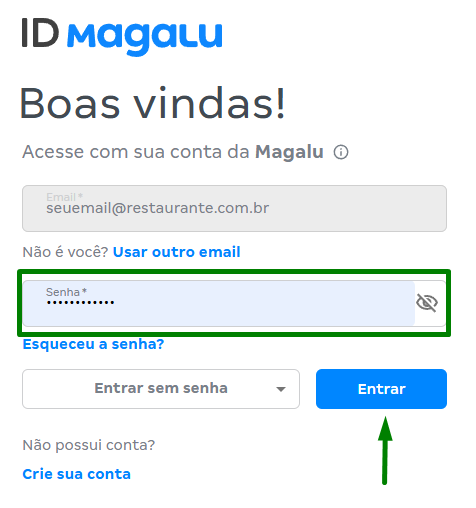
Digite a senha da conta e clique em Entrar. Se não lembrar a senha, use Esqueceu a senha? na própria tela do Magalu.
Escolher a conta do restaurante
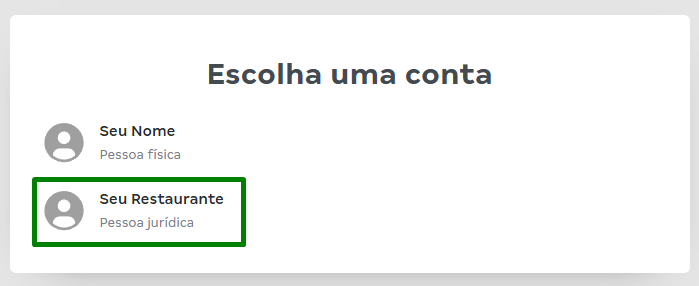
Se aparecer a tela Escolha uma conta, selecione o perfil Pessoa jurídica (nome do seu restaurante). Não escolha a conta Pessoa física, a menos que seja essa a conta oficial da loja no Aiqfome.
Em seguida, se o Magalu pedir, confirme as permissões do BeeFood clicando em Autorizar ou Permitir.
Confirmação
Após a autorização, você volta ao BeeFood. Na aba Credenciais do Aiqfome V2, o status deve aparecer como Conectado (ícone verde).
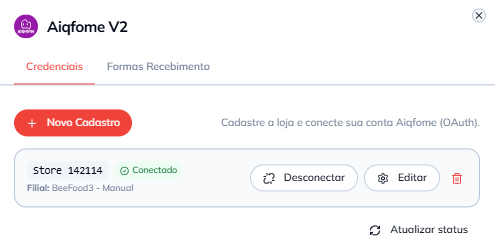
A integração está funcionando quando o status mostra Conectado e novos pedidos do Aiqfome começam a aparecer no PDV. Se o status não atualizar sozinho, clique em Atualizar status no canto inferior da tela.
Como saber se está tudo certo
| Sinal | Significado |
|---|---|
| Conectado no BeeFood | Autorização OAuth concluída |
| Pedido de teste no Aiqfome aparece no PDV | Sincronização OK |
| Aceitar / pronto respondem no PDV | Comunicação com Aiqfome OK |
Problemas comuns
"OAuth state expired" / sessão expirada
Você demorou mais de 10 minutos entre clicar em Conectar e terminar o login no Magalu.
Volte ao BeeFood, clique em Conectar de novo e conclua o fluxo sem pausas longas.
Pedidos não chegam no PDV
A conexão OAuth pode estar OK, mas o recebimento de pedidos também depende de webhooks e de a loja estar operando no Aiqfome. Verifique:
-
O Store ID está correto?
-
A loja está aberta no Aiqfome?
-
O teste foi feito depois de aparecer Conectado?
Desconectar a integração
-
BeeFood → Aplicativos → Aiqfome V2 → aba Credenciais
-
No card da loja, clique em Desconectar
-
Os pedidos deixam de sincronizar até uma nova autorização (Conectar)
Precisa de ajuda?
Entre em contato com o suporte BeeFood informando:
-
Nome da loja e CNPJ
-
Cardápio no BeeFood e Store ID usado
-
Print da mensagem de erro (se houver)
-
Horário em que tentou conectar