
FoodCRM
Sincronize vendas automaticamente do BeeFood com o FoodCRM usando a API Key ou Token em cada cardápio digital.
Conecte o BeeFood ao FoodCRM para enviar suas vendas automaticamente todas as madrugadas e manter sua base de clientes atualizada no CRM sem trabalho manual.
O que você ganha
- Envio automático diário das vendas para o FoodCRM
- Base de clientes sempre atualizada para campanhas, fidelização e recorrência
- Controle por cardápio digital para ativar ou pausar o envio quando quiser
Antes de começar
| Item | Por que é necessário |
|---|---|
| Conta BeeFood ativa | A integração é configurada no BeeFood e exige pelo menos um cardápio digital disponível |
| Conta no FoodCRM | Você precisa acessar app.foodcrm.com.br e ter permissão no menu Integrações |
| API Key / Token em mãos | A chave é gerada no próprio FoodCRM e será colada no BeeFood |
A configuração é feita por cardápio digital. Se você usa mais de um cardápio, repita o processo em cada um deles.
Parte 1 — Gerar a API Key no FoodCRM
A primeira etapa é copiar a chave que autoriza o envio das vendas do BeeFood para o FoodCRM.
Abra Integrações e acesse a documentação
No menu lateral do FoodCRM, clique em Integrações. No topo da página, no bloco Conheça a nossa API Aberta, clique em Acessar a documentação.
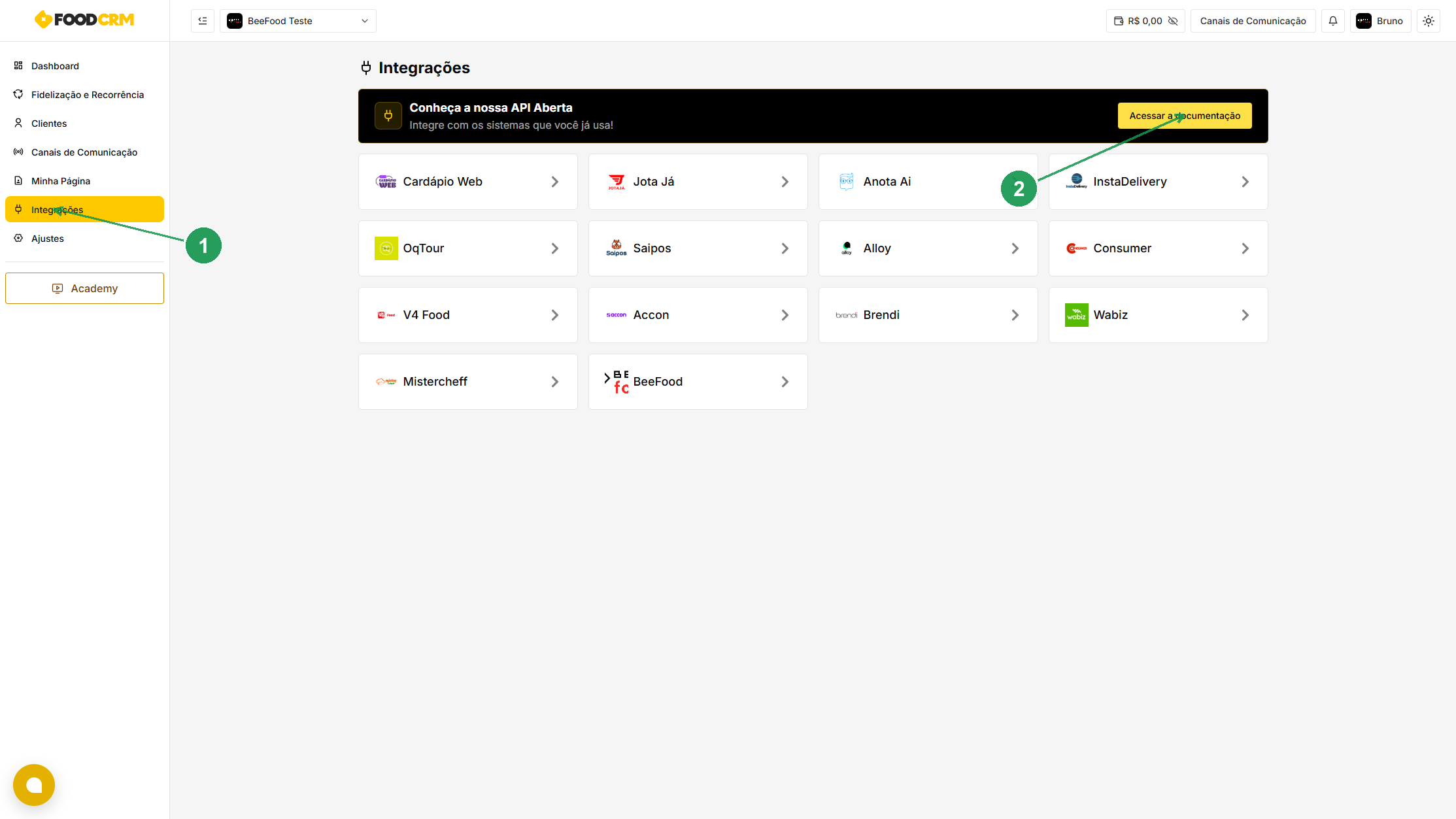
| Nº | Campo | O que fazer |
|---|---|---|
| 1 | Integrações | Abra a área de integrações no menu lateral do FoodCRM |
| 2 | Acessar a documentação | Clique para abrir o painel com os dados da API de integração |
Copie a API Key ou Token
Um painel API de integração abre à direita. Copie a API Key / Token usando o botão Copiar. Essa é a chave que você vai colar no BeeFood.
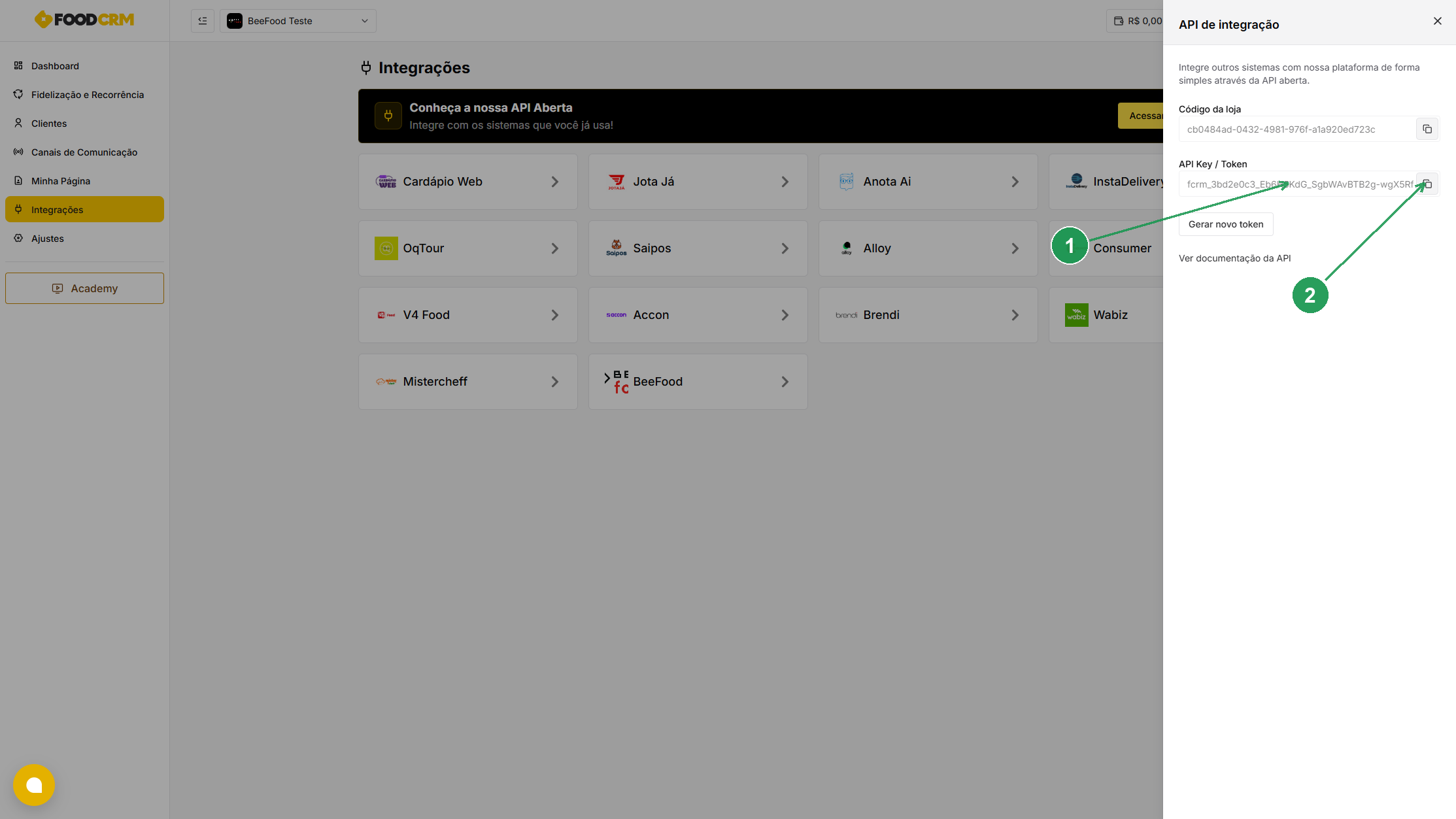
| Nº | Campo | O que copiar |
|---|---|---|
| 1 | API Key / Token | Copie a chave completa, que começa com fcrm_ |
| 2 | Copiar | Use este botão para copiar a chave sem risco de deixar caracteres de fora |
Se você clicar em Gerar novo token, a chave anterior deixa de funcionar e será preciso atualizar o BeeFood com a nova chave.
O Código da loja exibido acima da chave não é usado no BeeFood. Cadastre apenas a API Key / Token.
Parte 2 — Cadastrar a chave no BeeFood
Agora que a chave foi copiada, cadastre a credencial no cardápio digital que vai enviar as vendas ao FoodCRM.
Abra Aplicativos e acesse o card FoodCRM
No BeeFood, clique em Aplicativos no menu lateral. Depois, na seção Marketing e CRM, abra o card FoodCRM.
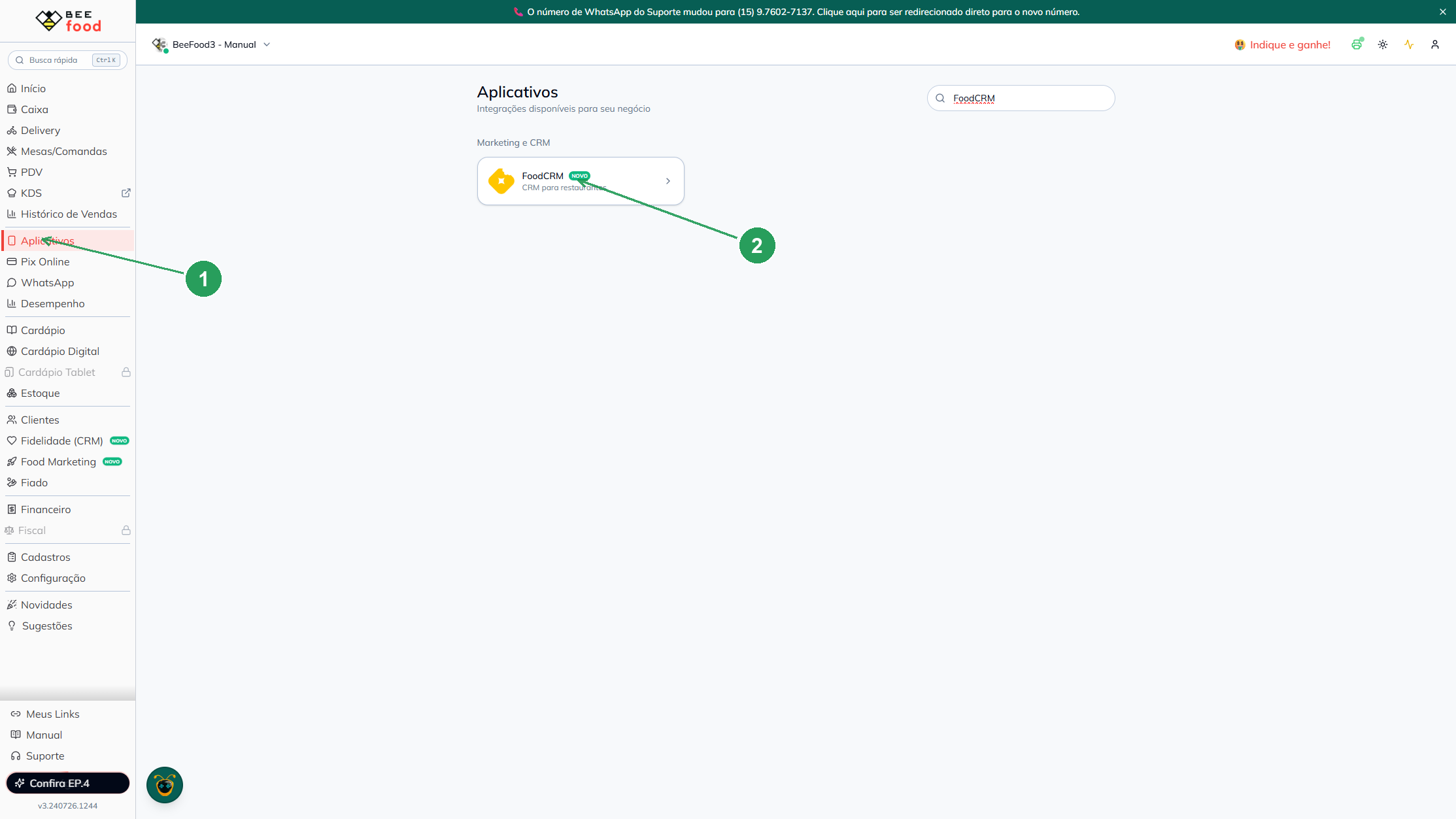
| Nº | Campo | O que fazer |
|---|---|---|
| 1 | Aplicativos | Abra a área de aplicativos do BeeFood |
| 2 | FoodCRM | Clique no card da integração para abrir as credenciais por cardápio |
Escolha o cardápio e clique em Adicionar
A janela FoodCRM - Credenciais por Cardápio mostra os cardápios digitais disponíveis e o status de cada um. No cardápio que você quer integrar, clique em + Adicionar. Se abrir a janela por engano, feche com ESC.
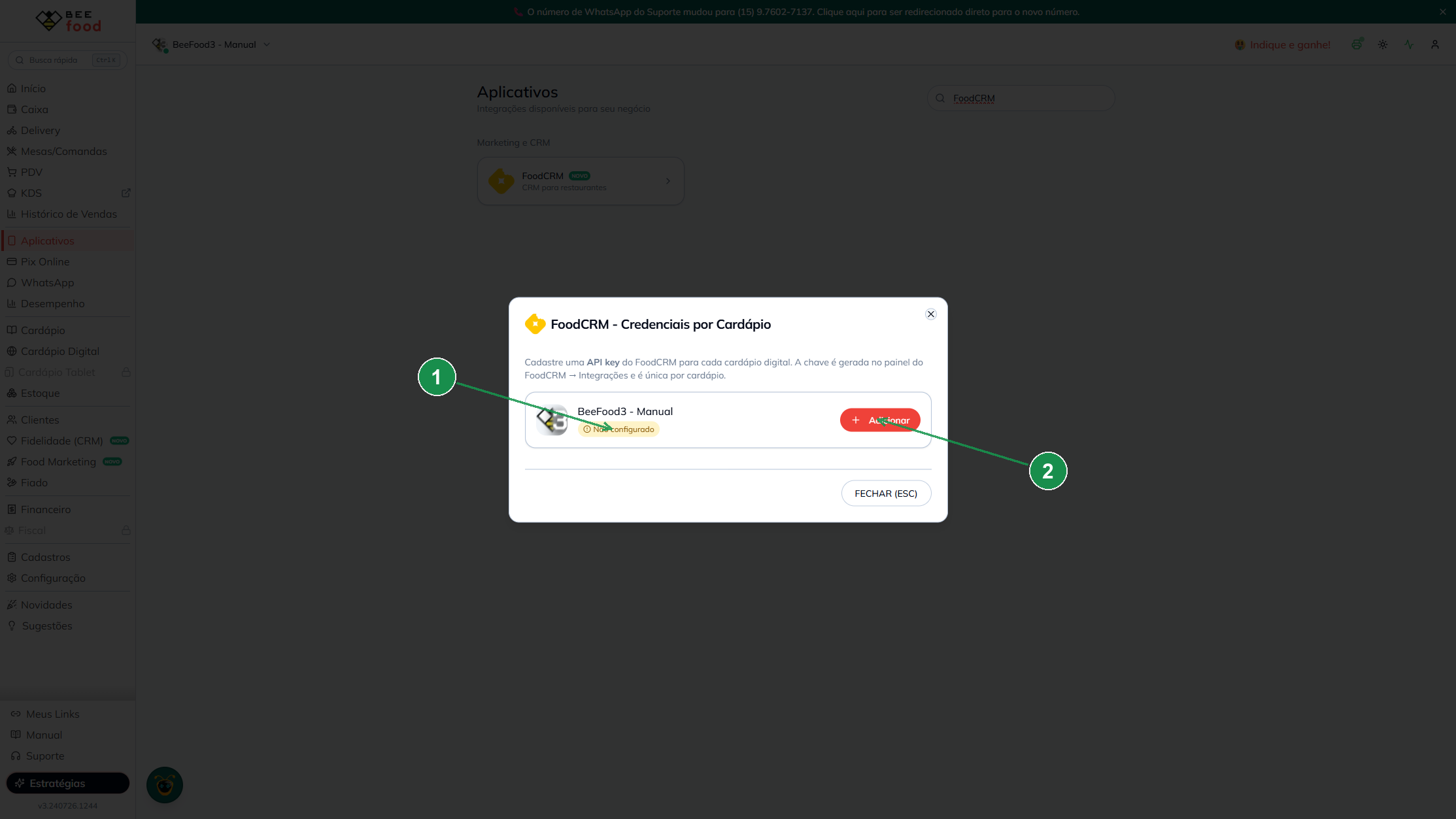
| Nº | Campo | O que fazer |
|---|---|---|
| 1 | Status do cardápio | Verifique qual cardápio será configurado |
| 2 | + Adicionar | Clique para cadastrar a chave do FoodCRM no cardápio escolhido |
Cole a chave, mantenha Ativo ligado e salve
No formulário, cole a chave copiada do FoodCRM no campo API key. Deixe o botão Ativo ligado e clique em SALVAR ou use F2.
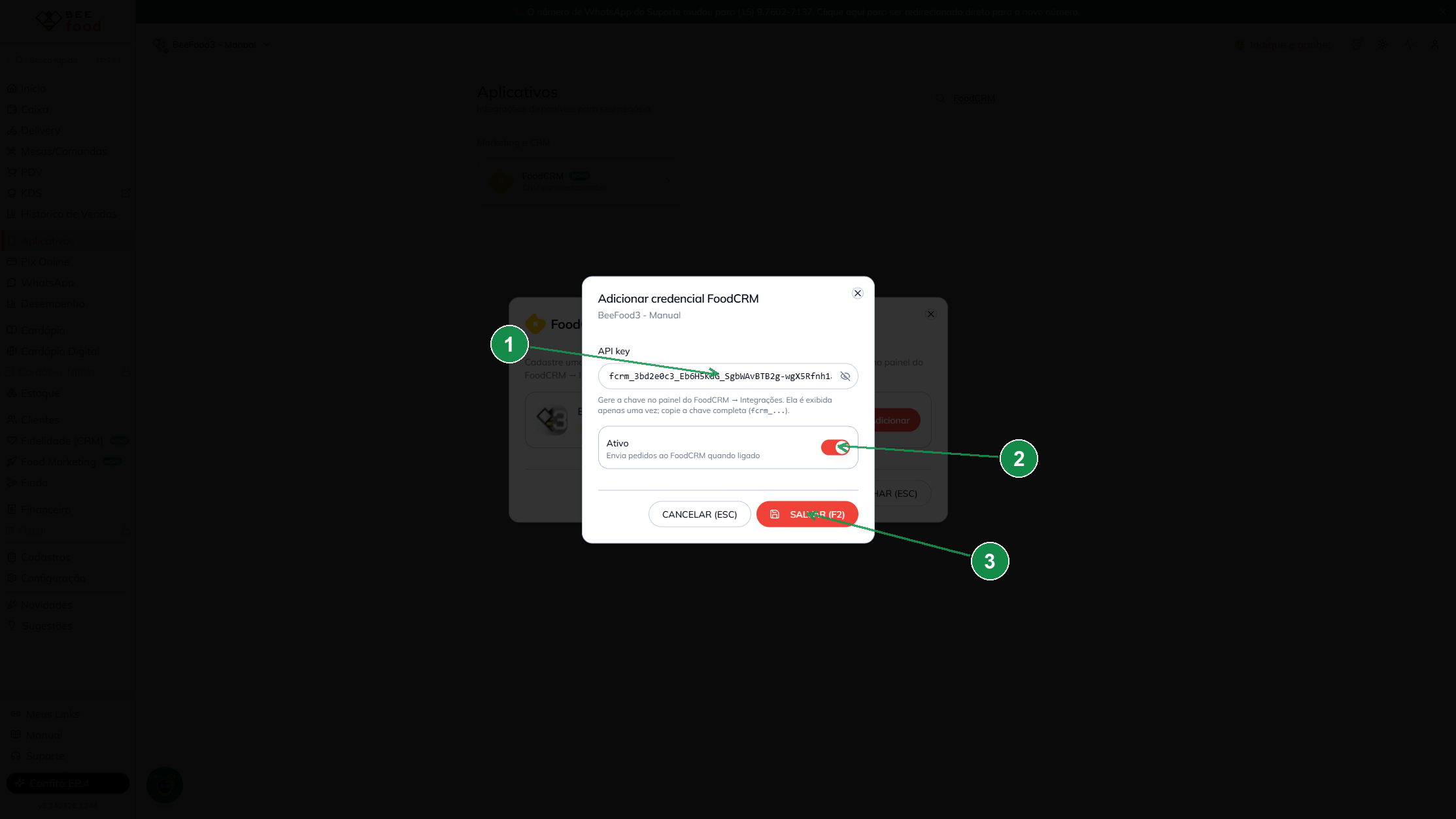
| Nº | Campo | O que fazer |
|---|---|---|
| 1 | API key * | Cole a API Key / Token copiada no FoodCRM |
| 2 | Ativo | Mantenha ligado para permitir o envio automático das vendas |
| 3 | SALVAR | Salve a credencial clicando no botão ou usando F2 |
O ícone de olho ao lado do campo permite mostrar ou ocultar a chave digitada.
Confirme que o cardápio ficou ativo
Depois de salvar, o cardápio deve aparecer com o status Ativo e a chave mascarada. Quando precisar trocar a chave ou pausar o envio, use Editar.
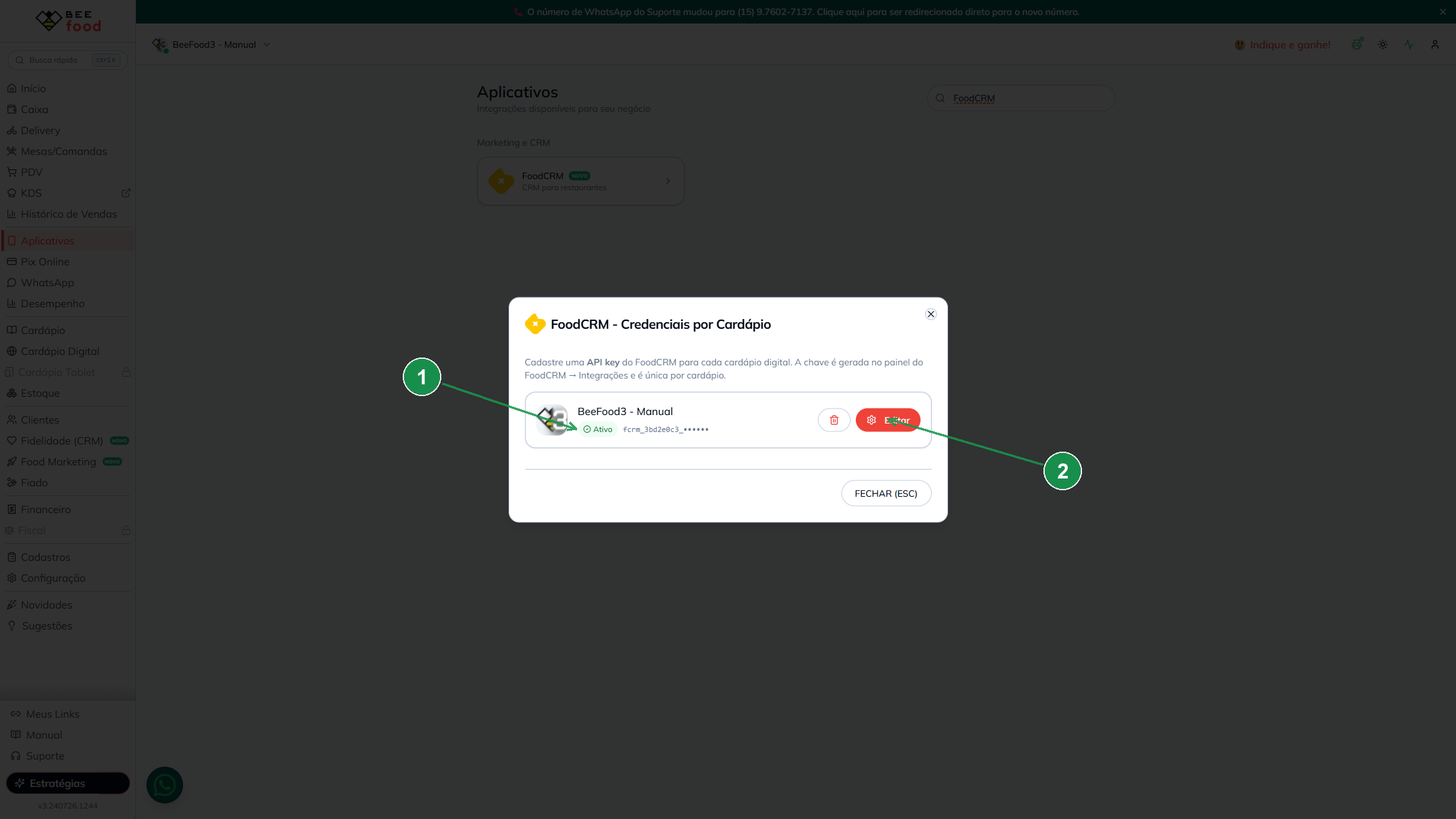
| Nº | Campo | O que confirmar |
|---|---|---|
| 1 | Ativo | Confirme que o status do cardápio foi ativado com sucesso |
| 2 | Editar | Use para trocar a chave cadastrada ou desligar o envio depois |
Como funciona no dia a dia
- Durante o dia, você usa o BeeFood normalmente e não precisa executar nenhuma ação manual para o FoodCRM.
- De madrugada, o BeeFood envia automaticamente as vendas do período para o FoodCRM.
- Como o envio é diário, as vendas do dia costumam aparecer no FoodCRM no dia seguinte.
Problemas comuns
| Sintoma | O que verificar |
|---|---|
| Vendas não aparecem no FoodCRM | Confirme se o cardápio está com status Ativo e se a chave foi colada completa, começando com fcrm_ |
| Parou de enviar de repente | Verifique se alguém clicou em Gerar novo token no FoodCRM. Se isso aconteceu, copie a nova chave e atualize no BeeFood em Editar |
| Tenho vários cardápios | Cada cardápio precisa da sua própria chave. Repita o cadastro em cada cardápio que usar o FoodCRM |
| Quero pausar o envio | Abra Editar e desligue o botão Ativo. A chave continua salva para reativação depois |