
Repediu
Sincronize vendas e rastreie o cardápio digital conectando o BeeFood ao Repediu CRM com dois trackers independentes.
Conecte o BeeFood ao Repediu com duas configurações independentes: uma para enviar vendas concluídas e outra para rastrear o cardápio digital. Você pode ativar só o Tracker de Vendas, só o Tracker de Cardápio Digital ou os dois para a mesma filial.
O que você ganha
- Vendas concluídas enviadas ao Repediu para acompanhamento e ações de relacionamento
- Navegação no cardápio digital e eventos de carrinho abandonado rastreados no Repediu
- Configuração flexível para ativar apenas Vendas, apenas Cardápio Digital ou ambos
Antes de começar
| Item | Por que é necessário |
|---|---|
| Conta BeeFood ativa | A integração é configurada dentro do BeeFood, por filial com cardápio digital disponível |
| Pelo menos um cardápio digital | O Tracker de Cardápio Digital depende de um cardápio publicado |
| Conta no Repediu | Você precisa acessar os menus Integrações e Web/App Analytics no painel do Repediu |
| Credenciais do Repediu | O Tracker de Vendas usa Client ID e Client Secret. O Tracker de Cardápio Digital usa a Write Key |
A configuração é feita por filial. Se você usa mais de um cardápio ou unidade, repita o processo na filial que deseja integrar.
Parte 1 — Gerar as credenciais de vendas no Repediu
O Tracker de Vendas envia os pedidos concluídos do BeeFood para o Repediu. Para ativar esse tracker, você precisa copiar o Client ID e o Client Secret no painel do Repediu.
Abra a integração BeeFood no Repediu
Acesse o Repediu e entre em Integrações. Depois, abra Fontes de dados, localize o card BeeFood e clique em Habilitado.
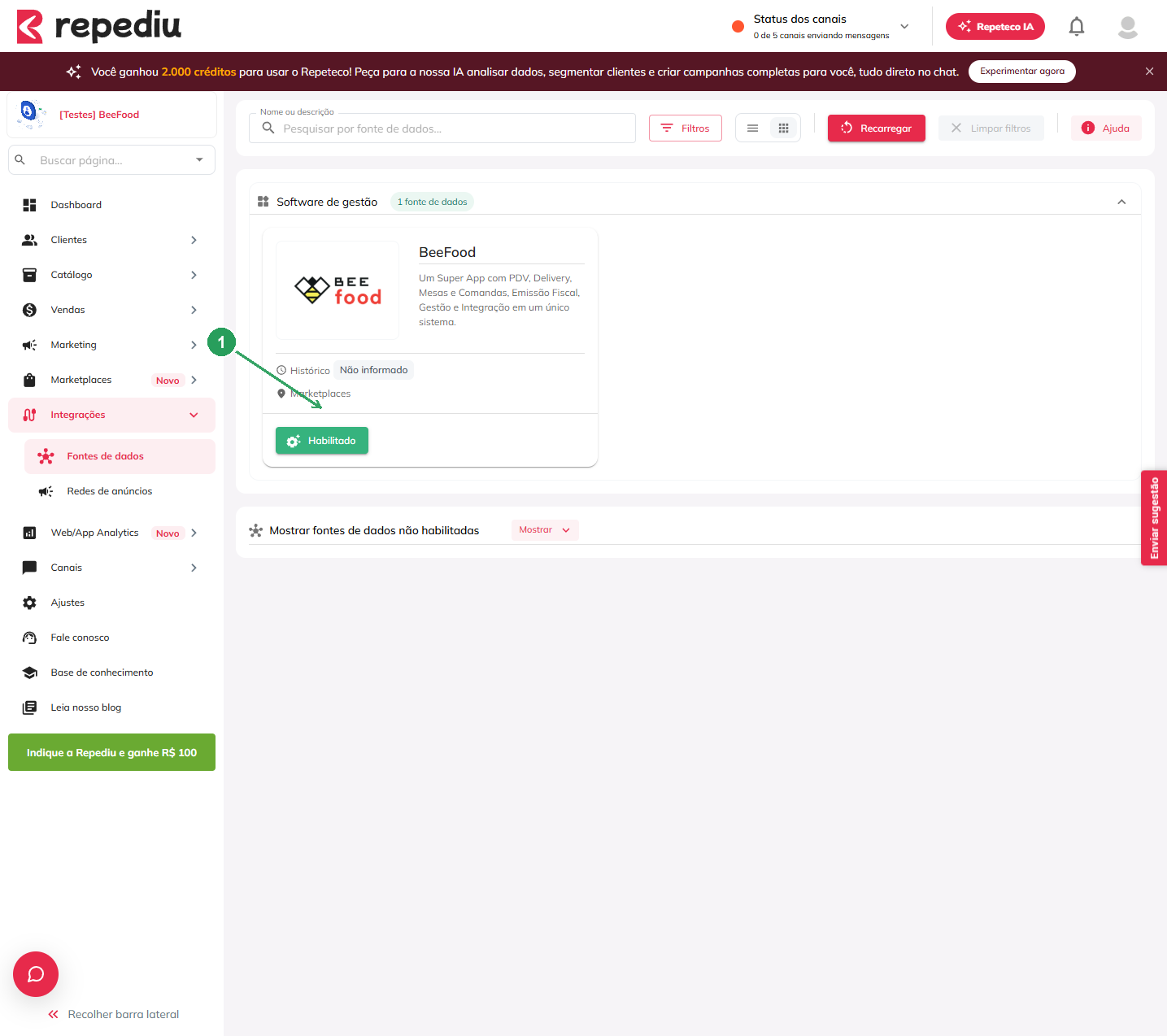
| Nº | Campo | O que fazer |
|---|---|---|
| 1 | Habilitado | Clique para abrir os dados da integração BeeFood. |
Copie o Client ID e o Client Secret
No painel lateral direito, copie as duas credenciais mostradas para o Tracker de Vendas. Você vai colar esses dados no BeeFood na Parte 3.
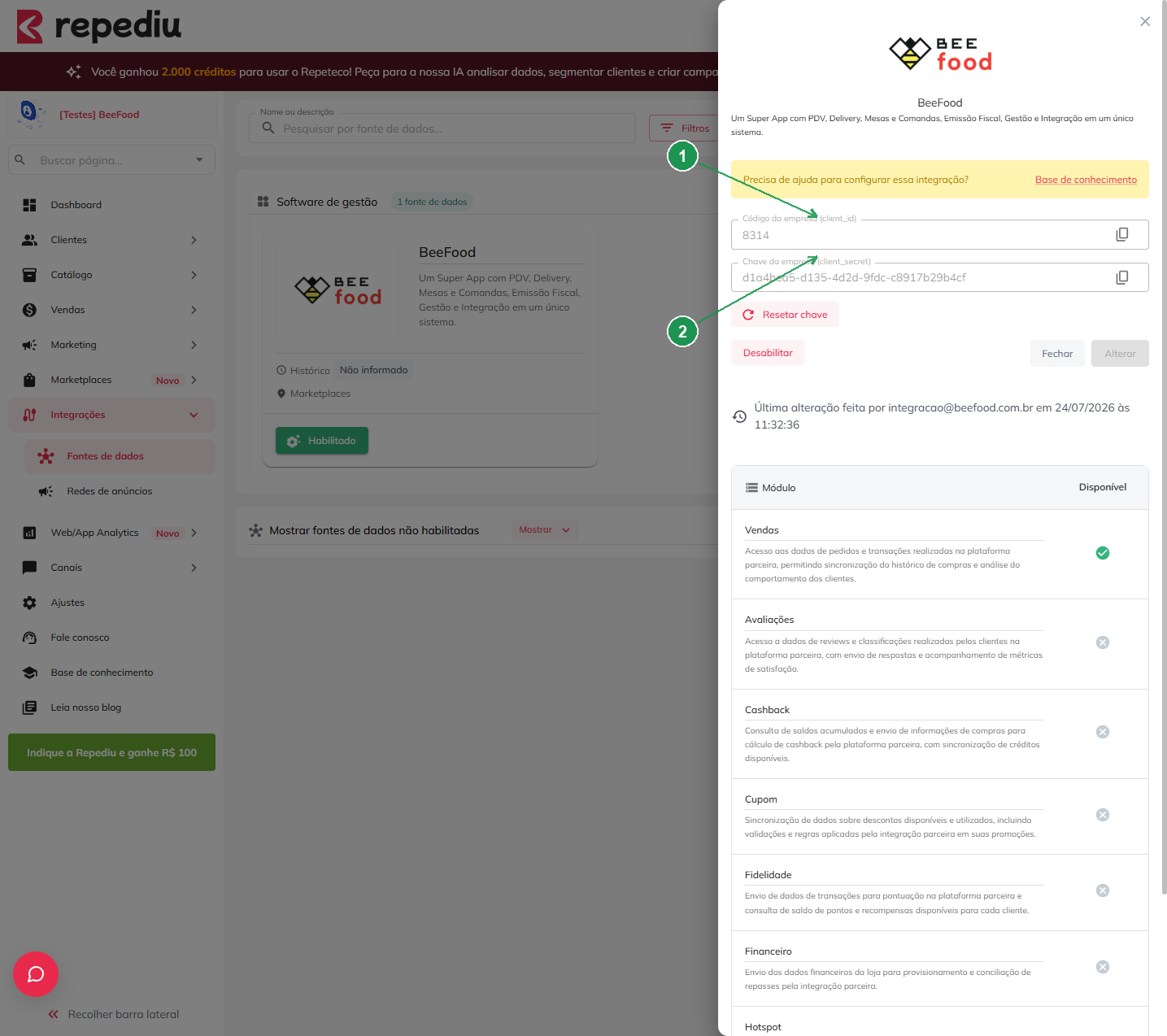
| Nº | Campo | O que copiar |
|---|---|---|
| 1 | Código da empresa | Use como Client ID no BeeFood. |
| 2 | Chave da empresa | Use como Client Secret no BeeFood. |
O Tracker de Vendas só salva quando Client ID e Client Secret estão preenchidos juntos. Se você não quiser ativar esse tracker, deixe os dois campos em branco.
Parte 2 — Gerar a Write Key no Repediu
A Write Key ativa o Tracker de Cardápio Digital. É ela que permite ao Repediu receber eventos de navegação, visita e carrinho abandonado do seu cardápio.
Abra a configuração do BeeFood em Web/App Analytics
No Repediu, acesse Web/App Analytics e depois Configuração. Localize o card BeeFood e clique em Habilitar.
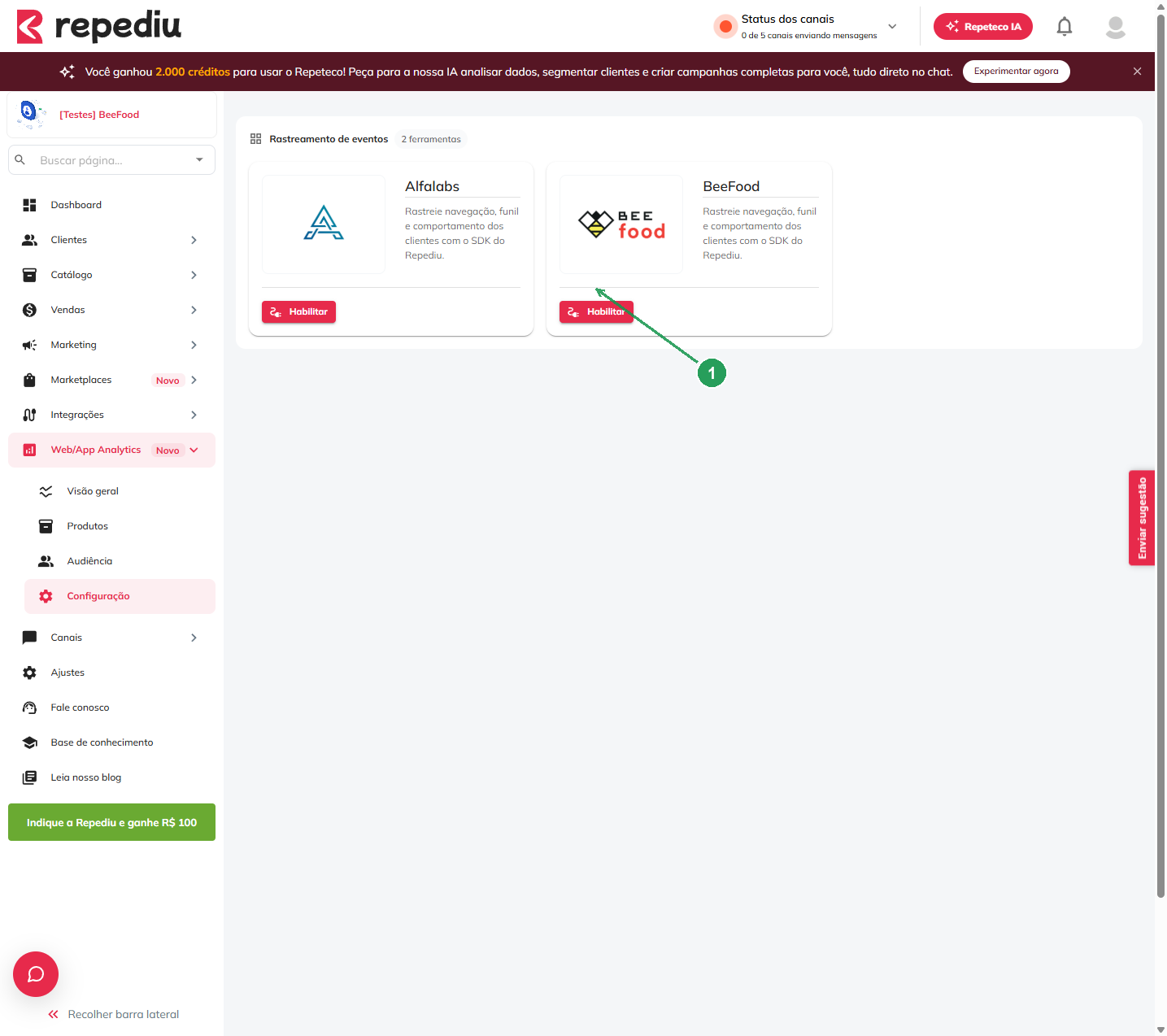
| Nº | Campo | O que fazer |
|---|---|---|
| 1 | Habilitar | Clique para abrir a configuração de rastreamento do BeeFood. |
Gere a chave de rastreamento
No painel de Rastreamento de eventos, clique em Gerar chave. O Repediu vai criar a credencial usada pelo Tracker de Cardápio Digital.
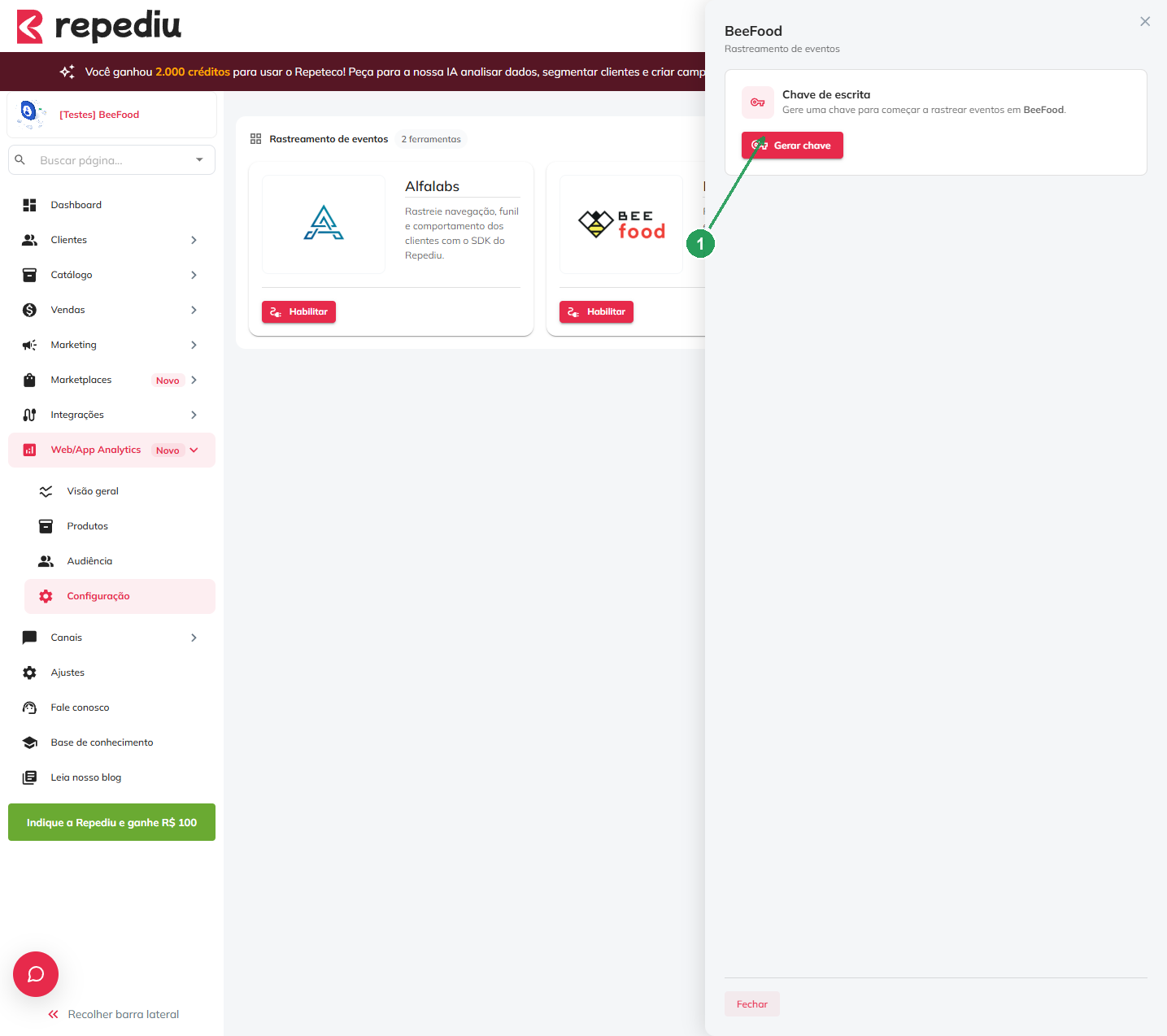
| Nº | Campo | O que fazer |
|---|---|---|
| 1 | Gerar chave | Clique para criar a Write Key. |
Copie a Write Key gerada
Depois da geração, copie a Write Key. Quando a chave estiver ativa, o status do rastreamento aparece como Ativo.
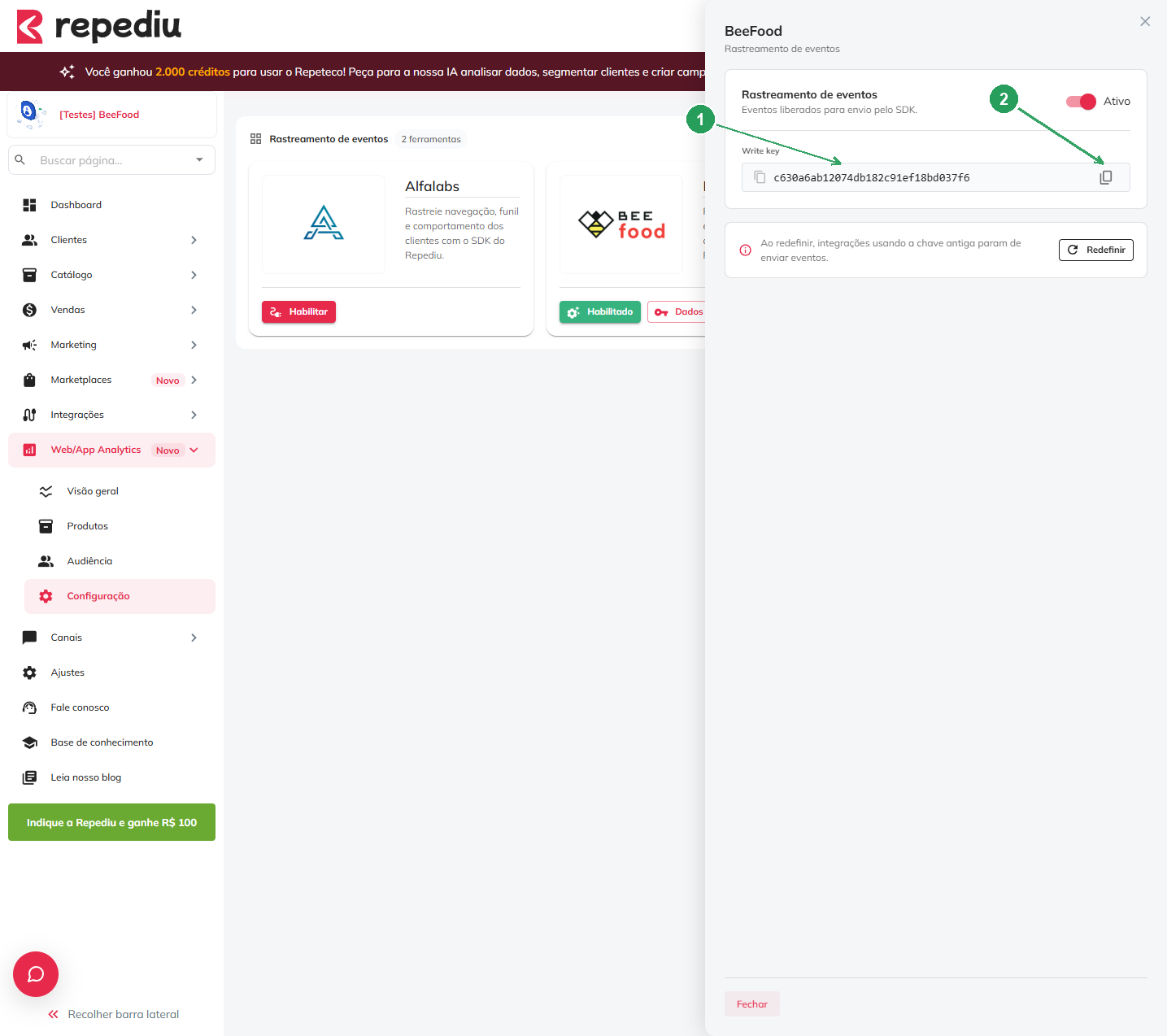
| Nº | Campo | O que copiar |
|---|---|---|
| 1 | Write key | Use como Chave do tracker no BeeFood. |
| 2 | Copiar | Use para copiar a chave sem digitar manualmente. |
Se você redefinir a Write Key no Repediu, a chave antiga deixa de funcionar imediatamente. Depois de gerar uma nova chave, cole a nova Chave do tracker no BeeFood e salve novamente.
Parte 3 — Preencher e salvar as credenciais no BeeFood
Agora que as credenciais já foram geradas no Repediu, falta vinculá-las à filial correta dentro do BeeFood.
Abra o aplicativo Repediu no BeeFood
No BeeFood, clique em Aplicativos no menu lateral. Na seção Marketing e CRM, localize o card Repediu.
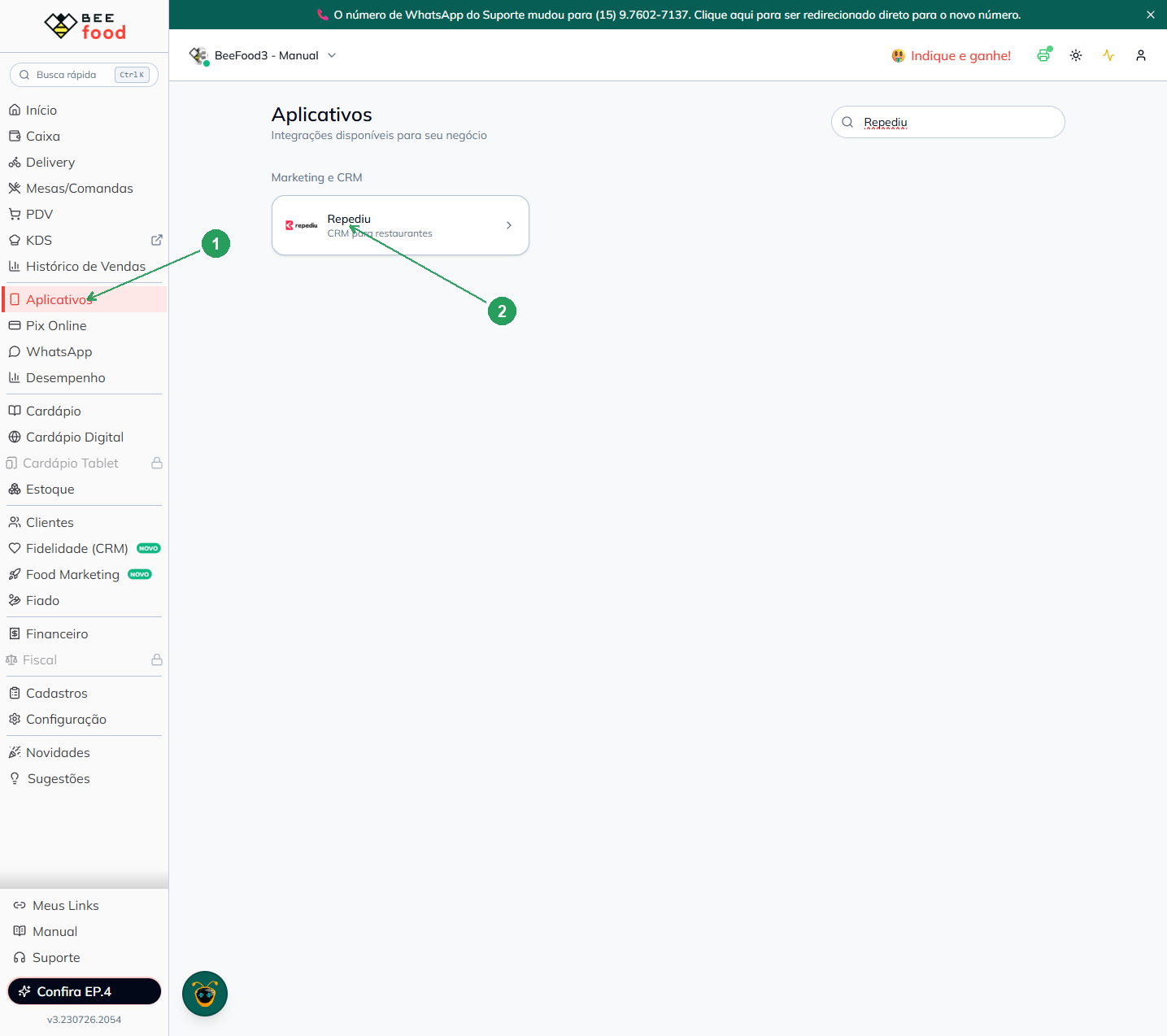
| Nº | Campo | O que fazer |
|---|---|---|
| 1 | Aplicativos | Clique para abrir a lista de integrações. |
| 2 | Repediu | Abra a configuração da integração. |
Escolha a filial e abra a configuração
Na janela Repediu - Configuração de Credenciais, confira o status da filial desejada e clique em Configurar.
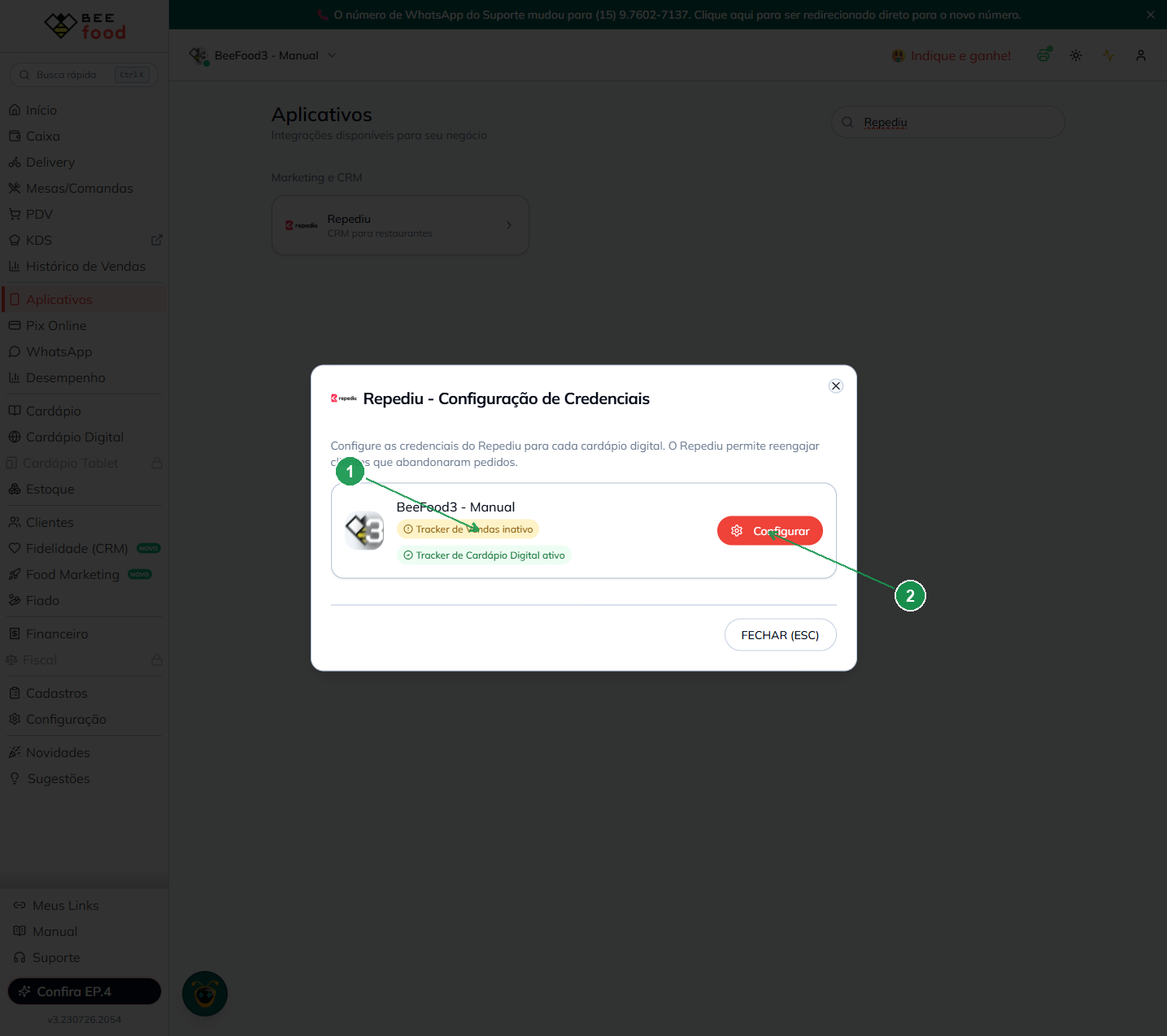
| Nº | Campo | O que observar |
|---|---|---|
| 1 | Status | Mostra se os trackers da filial estão ativos ou inativos. |
| 2 | Configurar | Clique para abrir o formulário da filial selecionada. |
Revise o formulário com os dois trackers
O formulário reúne os campos do Tracker de Vendas e do Tracker de Cardápio Digital na mesma tela. Antes de preencher, confirme que você está configurando a filial correta.
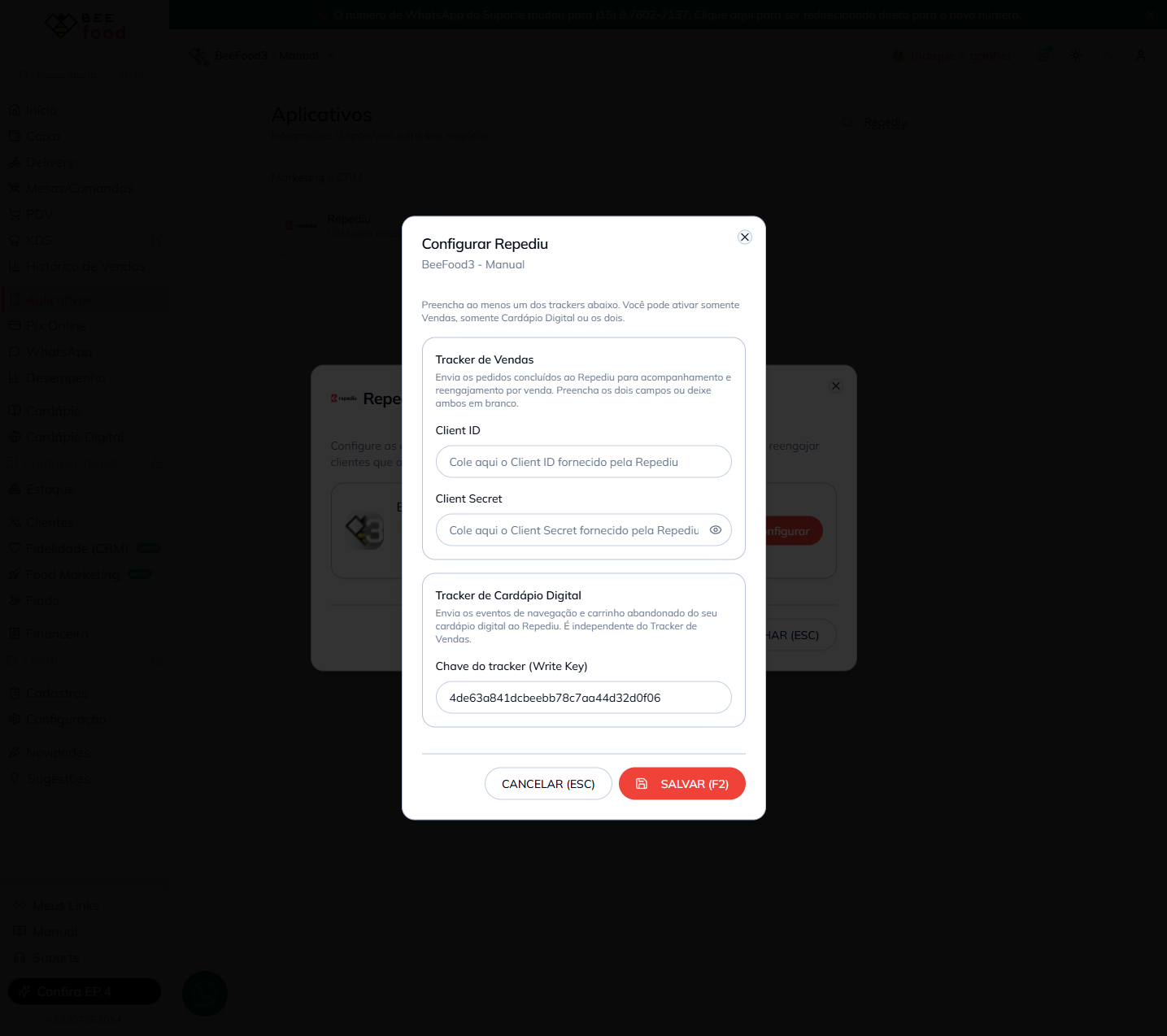
Cole as credenciais e salve
Preencha os campos com os dados copiados do Repediu e clique em SALVAR. Se preferir, use a tecla F2 para salvar ou ESC para fechar a janela.
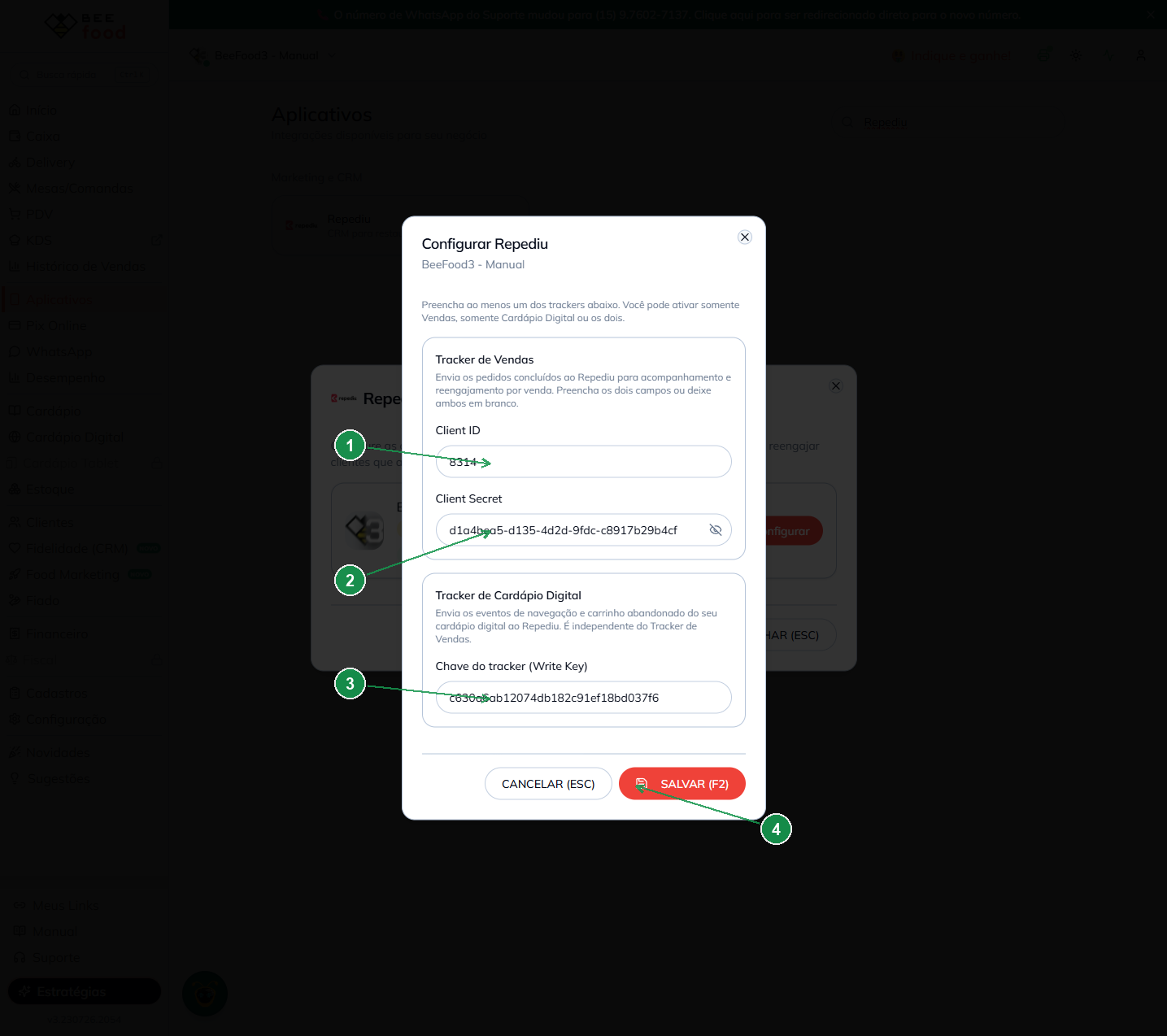
| Nº | Campo | O que colar |
|---|---|---|
| 1 | Client ID | Cole o Código da empresa copiado na Parte 1. |
| 2 | Client Secret | Cole a Chave da empresa copiada na Parte 1. |
| 3 | Chave do tracker | Cole a Write Key copiada na Parte 2. |
| 4 | SALVAR | Clique para gravar a configuração da filial. |
Confirme se os trackers ficaram ativos
Depois de salvar, volte para a tela de status e confirme se a filial mostra Tracker de Vendas ativo e Tracker de Cardápio Digital ativo. Se o status não atualizar na hora, feche e abra a janela novamente.
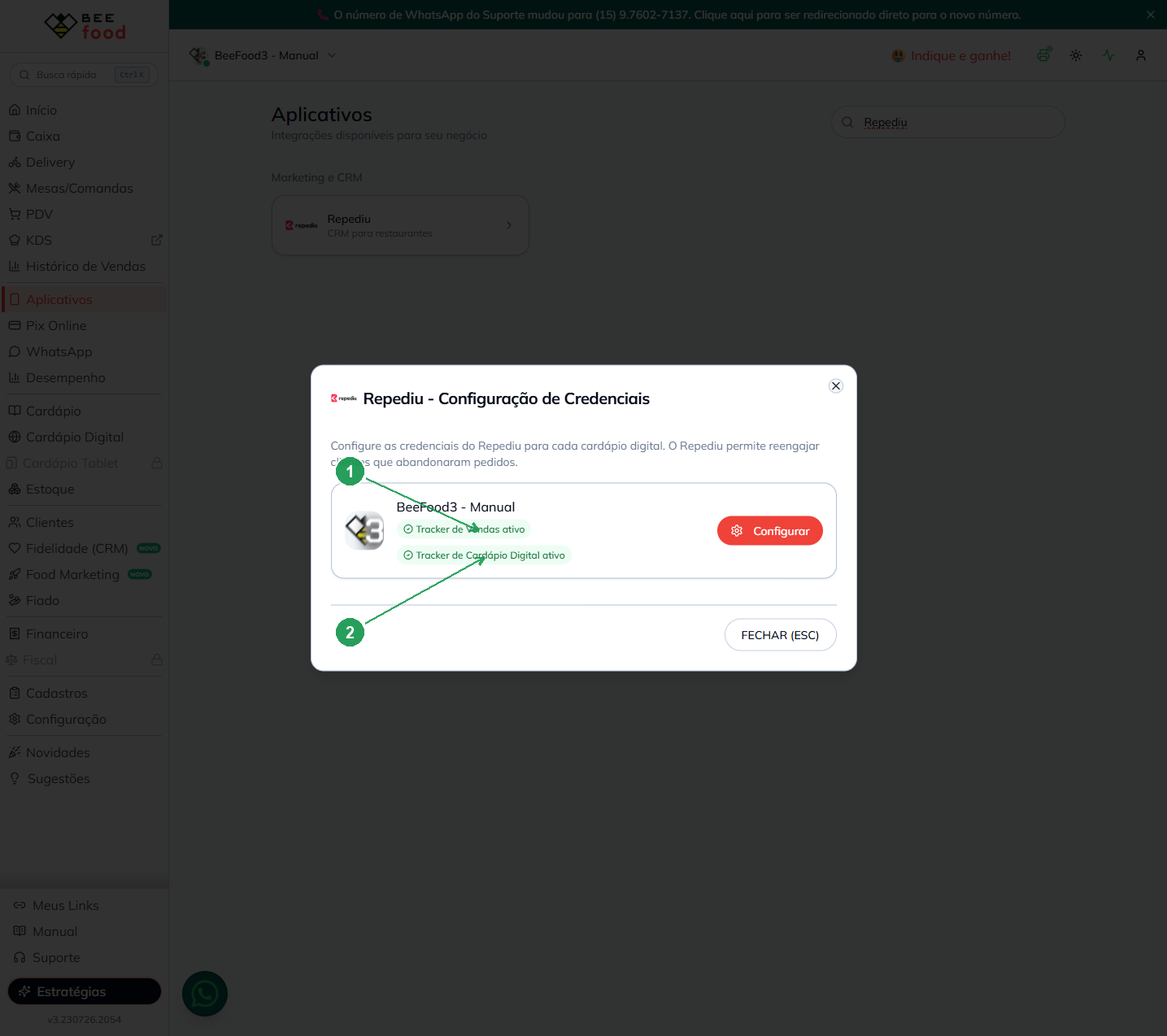
| Nº | Campo | O que confirmar |
|---|---|---|
| 1 | Tracker de Vendas ativo | Confirma que as vendas concluídas serão enviadas ao Repediu. |
| 2 | Tracker de Cardápio Digital ativo | Confirma que os eventos do cardápio estão sendo rastreados. |
Como funciona no dia a dia
Depois da configuração, o comportamento da integração passa a ser automático. O Repediu recebe dados diferentes conforme o tracker ativado em cada filial.
- O cliente navega no cardápio digital e o Repediu recebe os eventos pelo Tracker de Cardápio Digital.
- Quando um pedido é concluído no BeeFood, a venda é enviada ao Repediu pelo Tracker de Vendas.
- Com esses dados, o Repediu pode acompanhar comportamento, campanhas e recuperação de carrinho abandonado.
Problemas comuns
| Problema | O que verificar |
|---|---|
| Não consigo salvar o Tracker de Vendas | Preencha Client ID e Client Secret juntos, ou deixe os dois em branco. |
| O cardápio digital não está sendo rastreado | Confirme se a Write Key foi colada corretamente e se o status no Repediu está Ativo. |
| A integração parou de enviar eventos | Verifique se a Write Key foi redefinida no Repediu. Se foi, gere a nova chave, cole no BeeFood e salve outra vez. |
| O status continua como inativo | Clique em SALVAR ou use F2 e depois reabra a janela para atualizar o status. |