
Reforma Tributária (IBS/CBS)
Aprenda a configurar os campos de IBS e CBS por produto na tela Edição Fiscal do BeeFood3, passo a passo.
-
A tela Edição Fiscal funciona somente no computador (desktop).
-
Preencher os campos grava no cadastro do produto, mas não emite nota — é reversível.
-
O exemplo de como sai na nota na seção 4 é ilustrativo e fictício: nenhum XML é gerado nem nota emitida.
O que é a Reforma Tributária (IBS/CBS)?
A partir da NT 2025.002 / LC 214/2025, as notas passam a carregar dois novos tributos:
-
IBS — Imposto sobre Bens e Serviços, na parte estadual e na parte municipal.
-
CBS — Contribuição sobre Bens e Serviços, na parte federal.
Em 2026, na fase de transição, o sistema apenas configura e exibe esses campos por produto. O cálculo dos valores e a montagem do XML acontecem no servidor de emissão no momento em que a nota é emitida.
| # | Campo na tela | Para que serve | Exemplo |
|---|---|---|---|
| 1 | CST IBS/CBS | Situação tributária do IBS/CBS (3 dígitos) | 000 – Tributação integral |
| 2 | cClassTrib | Classificação tributária (6 dígitos) — as opções mudam conforme o CST | 000001 |
| 3 | % Red. Alíquota | Percentual de redução da alíquota (quando houver) | 0 |
| 4 | Alíq. IBS UF (%) | Alíquota do IBS estadual | 0,10 |
| 5 | Alíq. IBS Mun. (%) | Alíquota do IBS municipal | 0 |
| 6 | Alíq. CBS (%) | Alíquota da CBS (federal) | 0,90 |
Produtos com CST IBS/CBS em branco não emitem o grupo IBS/CBS na nota — o sistema ignora, para evitar tributar errado. Por isso, configure ao menos o CST dos produtos que vão para a nota.
Onde ficam os campos: menu Edição Fiscal
No menu lateral, acesse Fiscal → Edição Fiscal. Essa tela mostra todos os produtos em forma de planilha.
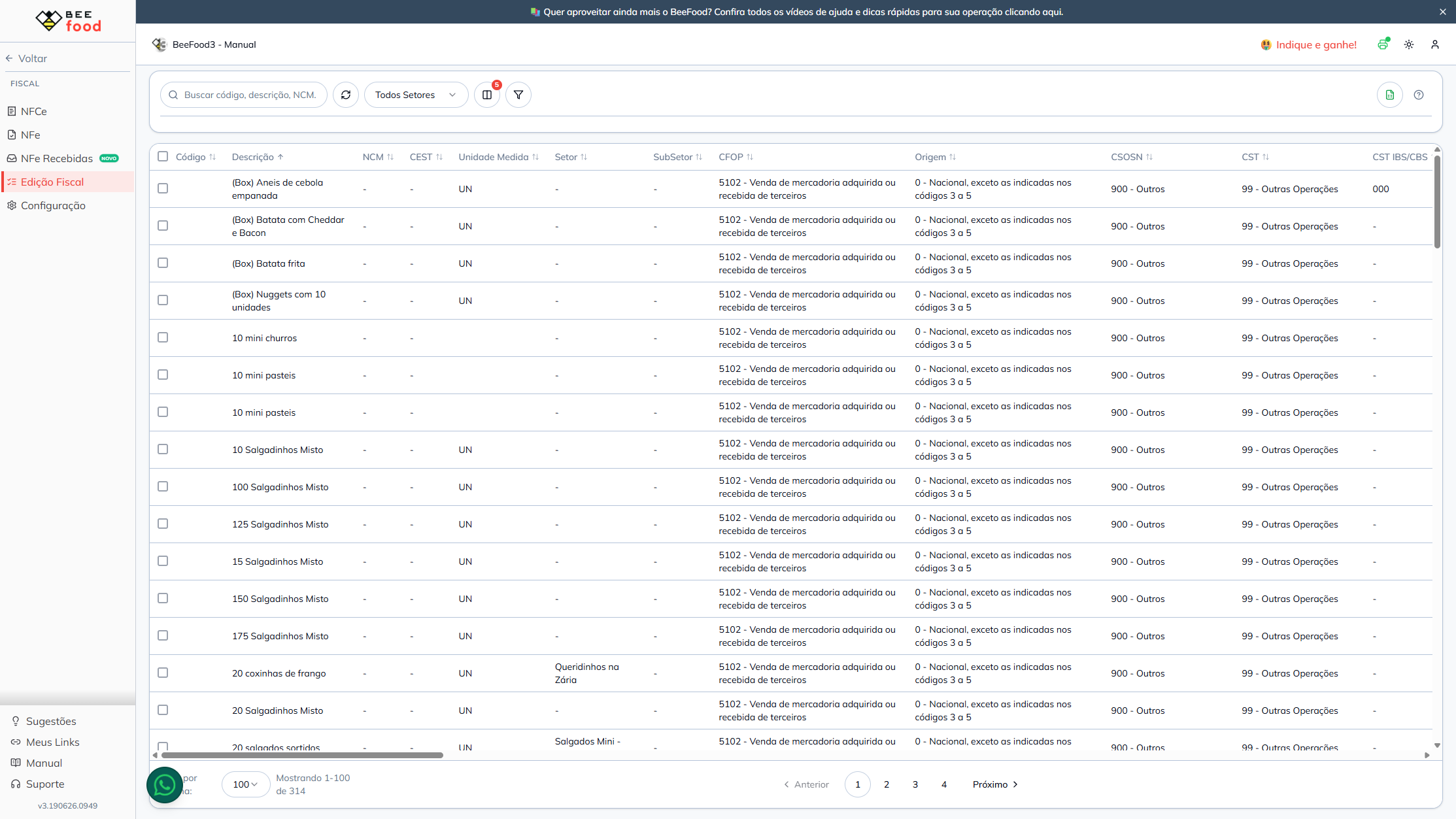
Tela Edição Fiscal (planilha de produtos)
Exibindo as colunas de IBS/CBS (opcional)
Se as colunas de IBS/CBS não estiverem visíveis, abra o seletor de grupos de colunas e ative o grupo IBS/CBS (Reforma).
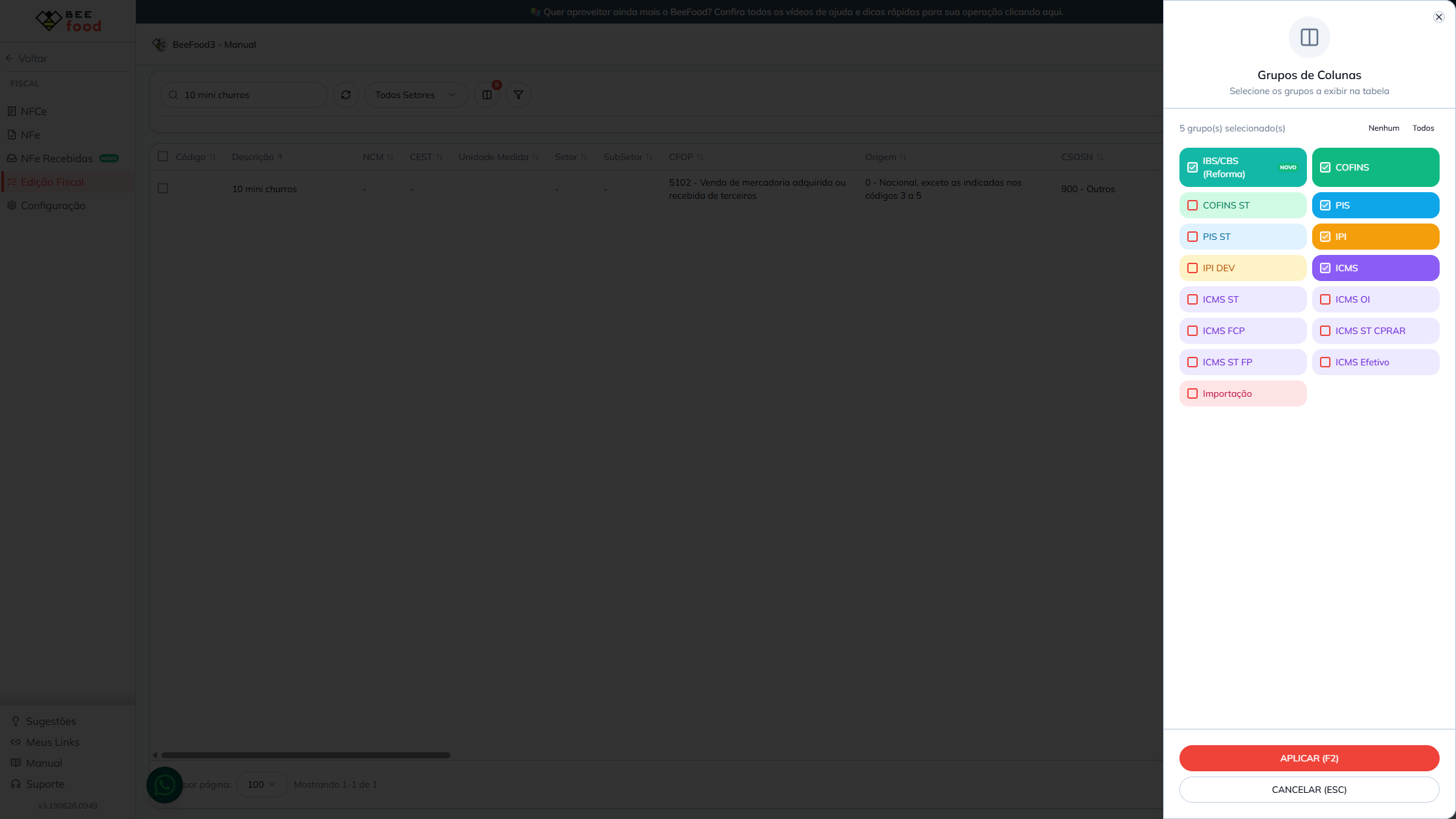
Ativando o grupo de colunas IBS/CBS (Reforma)
Com o grupo ativo, as colunas CST IBS/CBS, cClassTrib, % Red. Alíquota, Alíq. IBS UF (%), Alíq. IBS Mun. (%) e Alíq. CBS (%) aparecem na planilha.
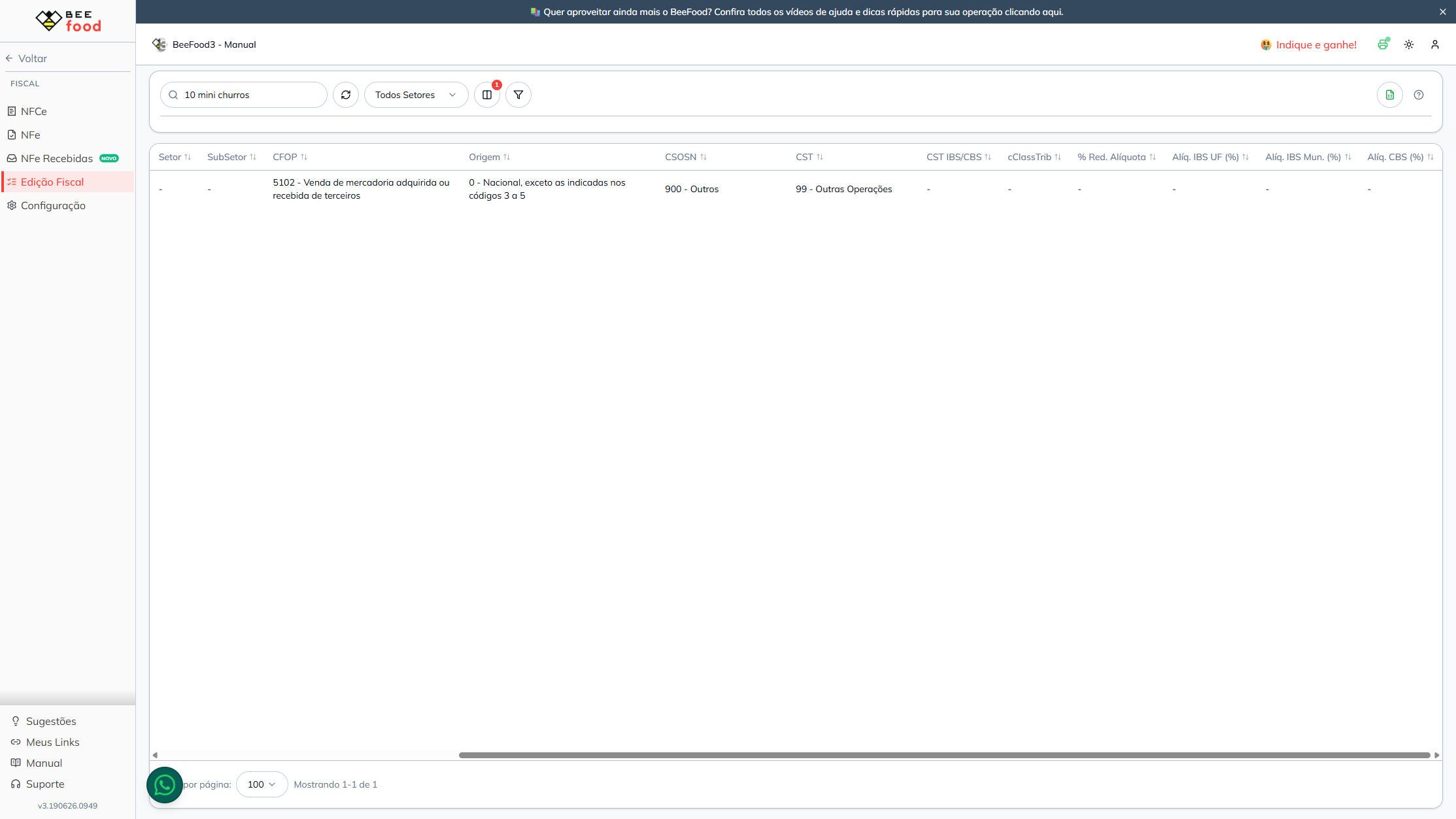
Colunas de IBS/CBS visíveis na planilha
Como editar os campos (passo a passo)
Passo 1 — Selecione o produto e abra o editor
Use a busca para localizar o produto. No exemplo, o produto é 10 mini churros. Depois:
- Marque a caixa de seleção do produto.
- Clique no botão EDITAR IMPOSTOS no canto inferior direito.
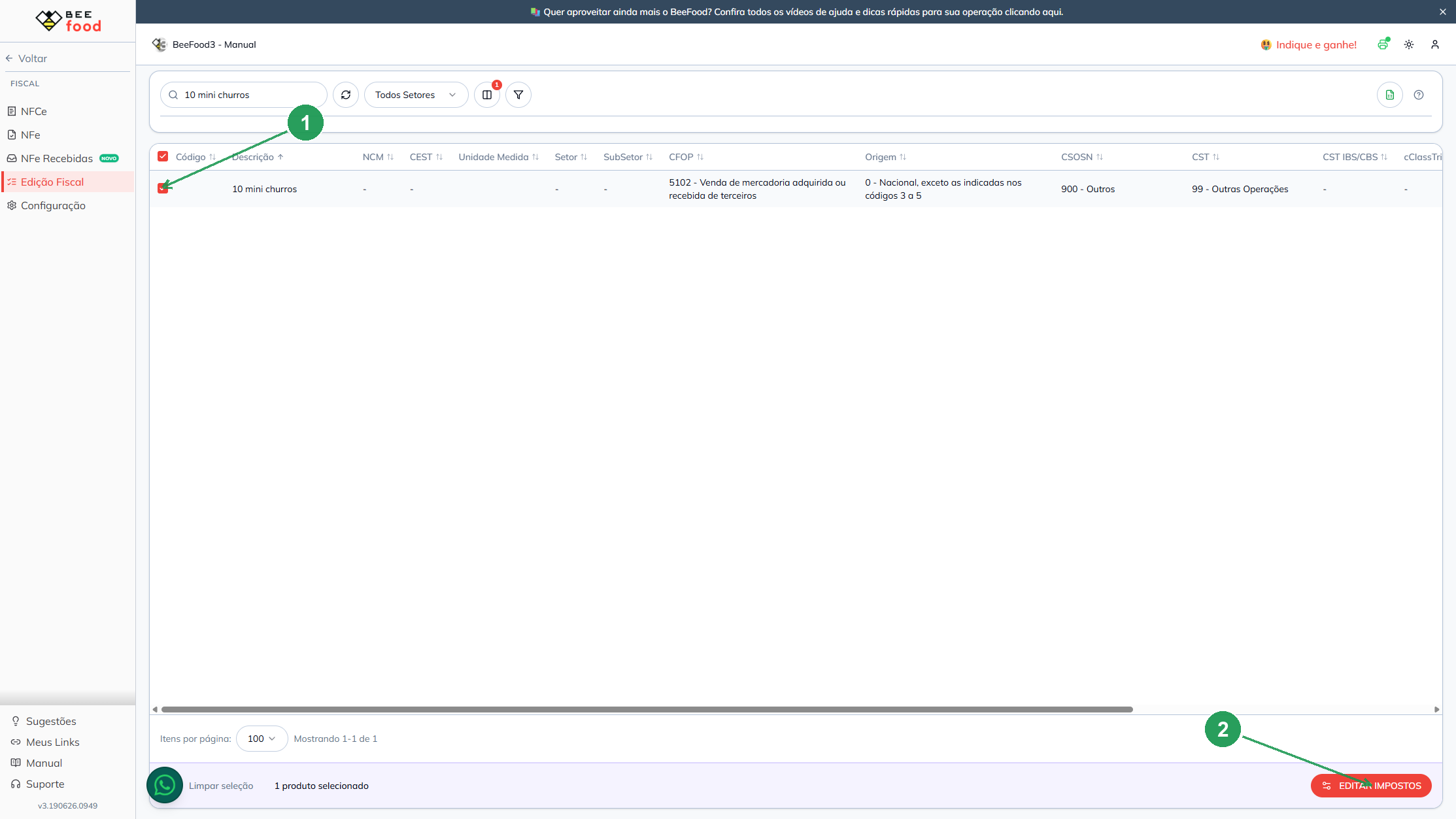
1 marcar produto · 2 botão EDITAR IMPOSTOS
Você pode marcar vários produtos e editar todos de uma vez, em edição em lote.
Passo 2 — Preencha os campos IBS/CBS
Abre a janela Editar Impostos em Lote. Role até a seção IBS/CBS (Reforma Tributária) e marque apenas os campos que deseja alterar.
Ao abrir o CST IBS/CBS, o sistema lista o catálogo completo de CSTs. Escolha o adequado. No exemplo, foi usado 000 – Tributação integral.
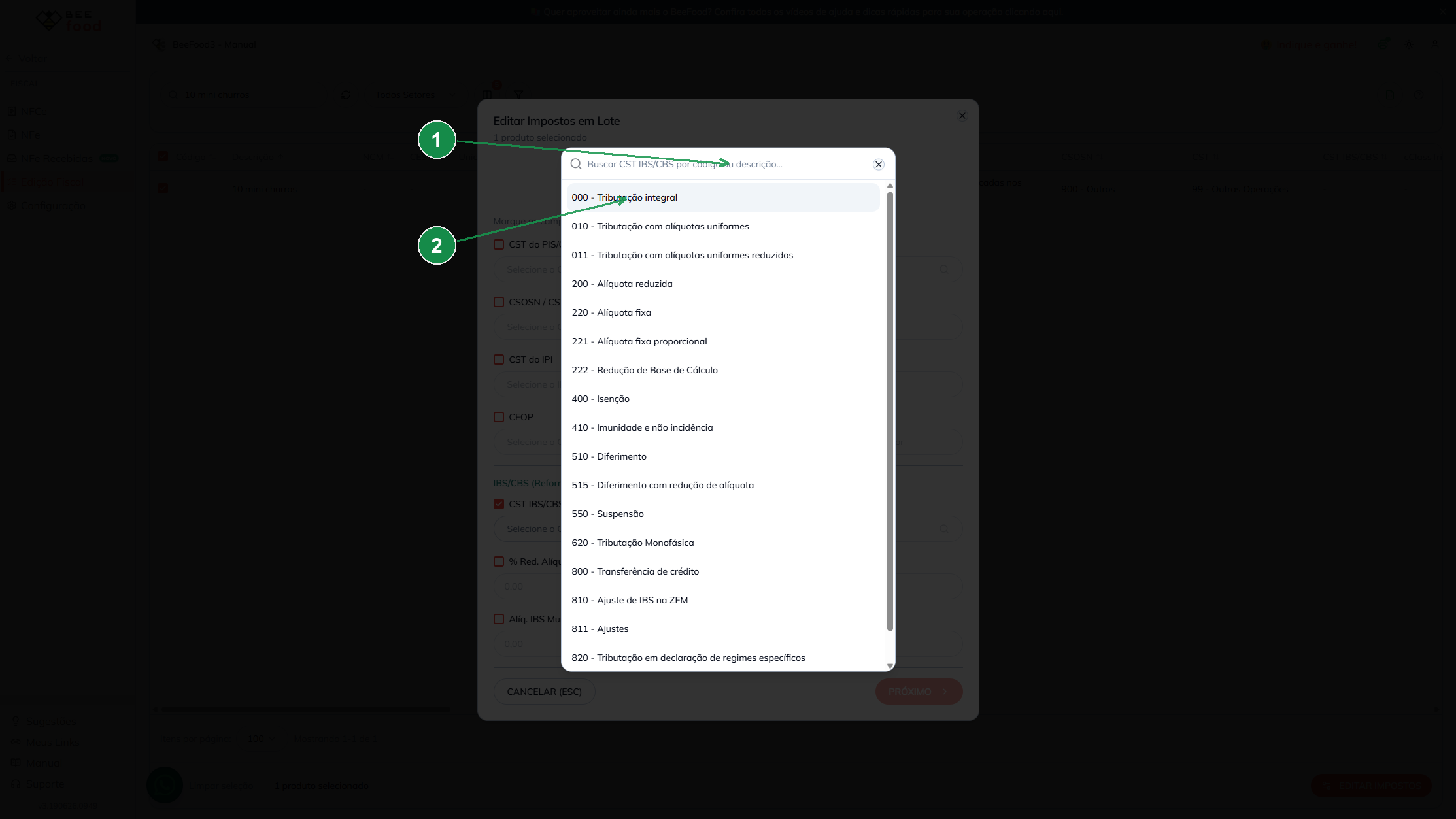
1 busca de CST · 2 opção 000 – Tributação integral
Em seguida, preencha os demais campos.
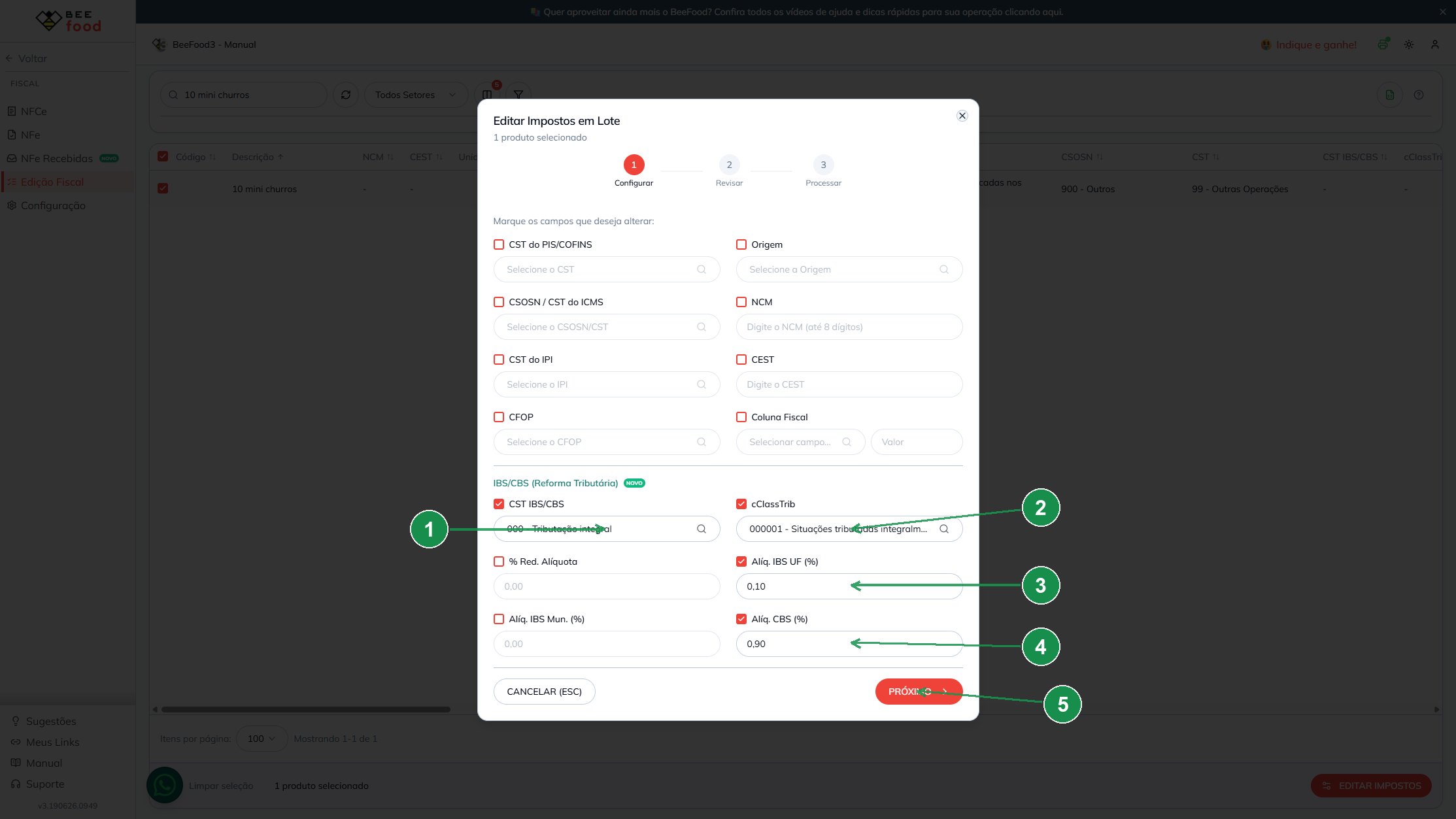
1 CST IBS/CBS · 2 cClassTrib · 3 Alíq. IBS UF · 4 Alíq. CBS · 5 PRÓXIMO
| Seta | Campo | O que fazer | Exemplo |
|---|---|---|---|
| 1 | CST IBS/CBS | Selecione a situação tributária | 000 – Tributação integral |
| 2 | cClassTrib | Selecione a classificação. As opções já vêm filtradas pelo CST escolhido | 000001 |
| 3 | Alíq. IBS UF (%) | Informe a alíquota do IBS estadual (aceita vírgula) | 0,10 |
| 4 | Alíq. CBS (%) | Informe a alíquota da CBS | 0,90 |
| 5 | PRÓXIMO | Avança para a revisão | — |
Detalhe importante (seta 2): o cClassTrib depende do CST. Para o CST 000, por exemplo, aparecem apenas 000001, 000002, 000003 e 000004. Sempre escolha o CST primeiro. Os campos % Red. Alíquota e Alíq. IBS Mun. (%) só precisam ser preenchidos quando se aplicam ao seu produto ou município.
Passo 3 — Revise as alterações
A tela de revisão mostra exatamente o que será gravado e em quais produtos. Confira e clique em CONFIRMAR (F2).
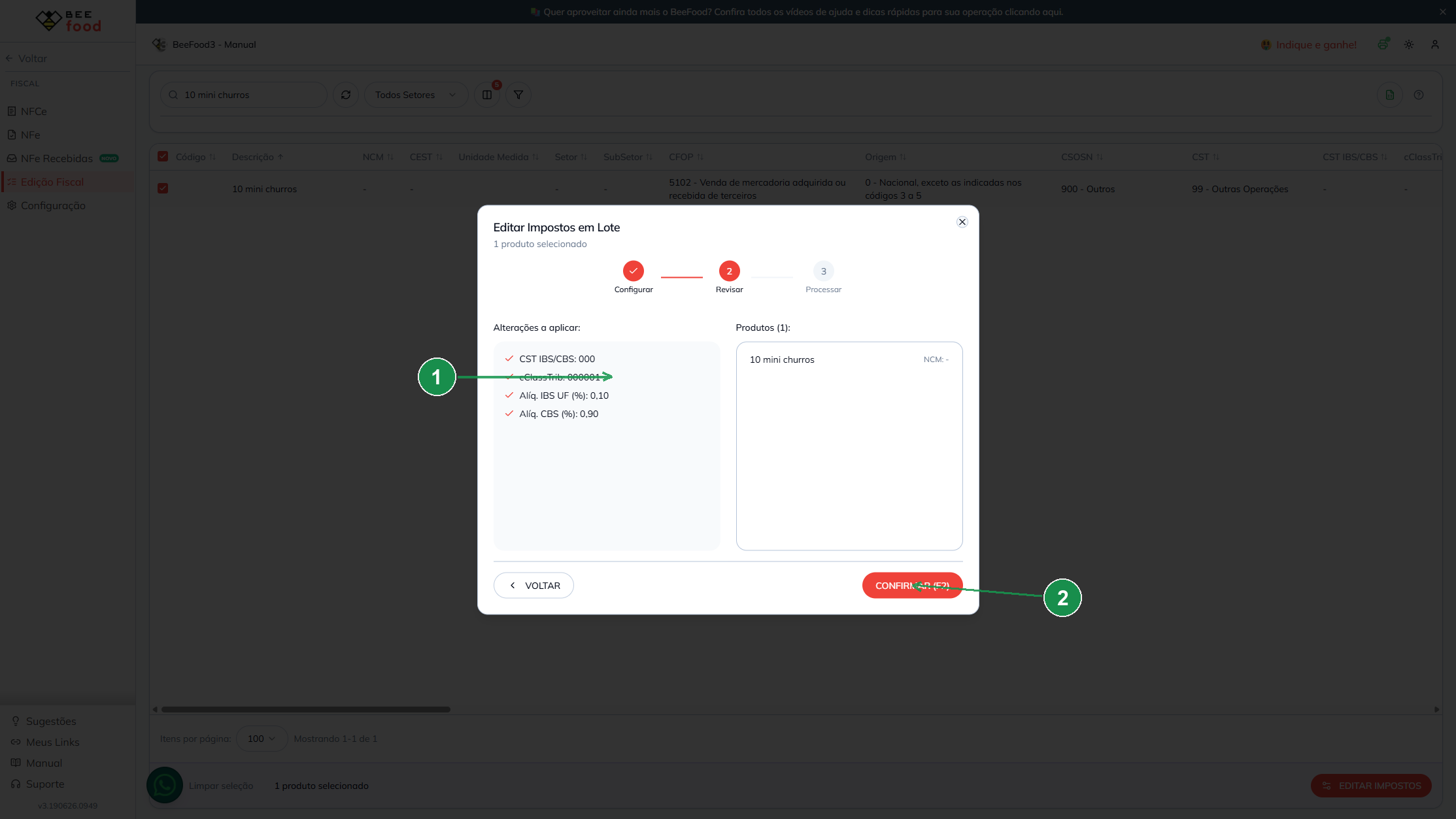
1 alterações a aplicar · 2 CONFIRMAR (F2)
| Seta | Item | Descrição |
|---|---|---|
| 1 | Alterações a aplicar | Lista dos campos e valores que serão gravados |
| 2 | CONFIRMAR (F2) | Grava as alterações nos produtos selecionados |
Passo 4 — Concluído
Ao final, o sistema confirma quantos produtos foram atualizados.
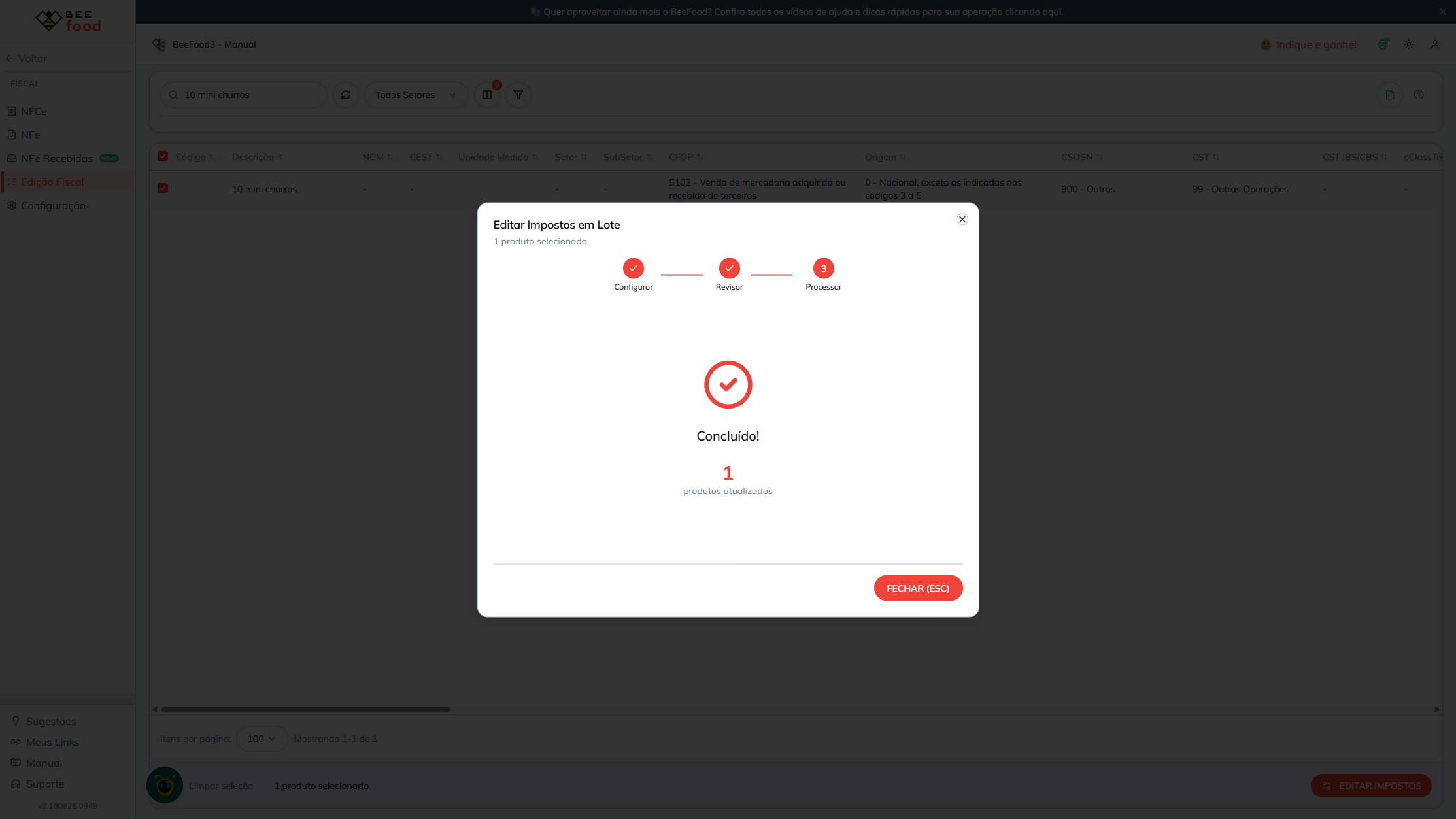
Tela Concluído! 1 produto atualizado
Pronto: o produto já está configurado para a Reforma Tributária.
Como esses campos aparecem na nota (exemplo ilustrativo)
Exemplo fictício, apenas para entendimento. Os valores abaixo são calculados automaticamente pelo servidor de emissão no momento de emitir a nota — você não digita esses valores. Aqui não emitimos nenhuma nota.
Cenário fictício: venda de 1 × 10 mini churros por R$ 10,00, com a configuração feita acima: CST 000, cClassTrib 000001, IBS UF 0,10%, IBS Mun 0% e CBS 0,90%.
O sistema calcula sobre o valor do produto, com vBC = R$ 10,00.
| Tributo | Alíquota | Cálculo | Valor |
|---|---|---|---|
| IBS UF (estadual) | 0,10% | 10,00 × 0,10% | R$ 0,01 |
| IBS Municipal | 0,00% | 10,00 × 0,00% | R$ 0,00 |
| IBS total | — | 0,01 + 0,00 | R$ 0,01 |
| CBS (federal) | 0,90% | 10,00 × 0,90% | R$ 0,09 |
O sistema também monta o grupo IBSCBS dentro do item da nota. Veja, de forma simplificada, como ficaria no XML em um trecho fictício e ilustrativo.
<!-- EXEMPLO FICTÍCIO — ilustra o grupo IBSCBS gerado a partir da configuração do produto -->
<imposto>
  <IBSCBS>
    <CST>000</CST>
    <cClassTrib>000001</cClassTrib>
    <gIBSCBS>
      <vBC>10.00</vBC>
      <gIBSUF>
        <pIBSUF>0.10</pIBSUF>
        <vIBSUF>0.01</vIBSUF>
      </gIBSUF>
      <gIBSMun>
        <pIBSMun>0.00</pIBSMun>
        <vIBSMun>0.00</vIBSMun>
      </gIBSMun>
      <gCBS>
        <pCBS>0.90</pCBS>
        <vCBS>0.09</vCBS>
      </gCBS>
      <vIBS>0.01</vIBS>
    </gIBSCBS>
  </IBSCBS>
</imposto>
Resumindo o caminho: o que você configura no produto na Edição Fiscal é o que alimenta o grupo IBS/CBS da nota quando ela for emitida.
Dúvidas rápidas
-
Preciso preencher os 6 campos? Não. No mínimo, configure o CST IBS/CBS. Sem ele, o grupo não é emitido. Os demais dependem da sua regra fiscal.
-
Posso configurar vários produtos de uma vez? Sim. Marque vários na planilha e use EDITAR IMPOSTOS.
-
Editar aqui emite nota? Não. A tela apenas grava o cadastro do produto, e isso é reversível.
-
O cClassTrib não mostra o código que eu quero. Verifique o CST. O cClassTrib é filtrado por ele.
-
As alíquotas aceitam vírgula? Sim. Você pode informar com vírgula ou ponto.