
Abrir Caixa
Aprenda a abrir um caixa, receber pagamentos e consultar o valor no caixa do BeeFood3, passo a passo.
Visão geral
Use este manual para executar três ações do dia a dia no BeeFood3: abrir um caixa, receber um pagamento no PDV e conferir quanto ficou no caixa aberto.
Antes de começar, confirme estes pré-requisitos:
-
Estar com a sessão iniciada no sistema em beefood.app
-
Ter acesso ao menu Caixa no menu lateral esquerdo
As imagens deste manual usam setas numeradas como 1, 2 e 3. No texto, cada número corresponde exatamente ao campo ou botão mostrado na tela. Campos marcados com * são obrigatórios.
Etapa 1 — Abrir o caixa
Acesse o menu Caixa
Clique em Caixa no menu lateral.
Abra a tela de abertura do caixa
Na tela Listagem de Caixa, clique no botão verde Abrir Caixa.
Preencha os dados da abertura
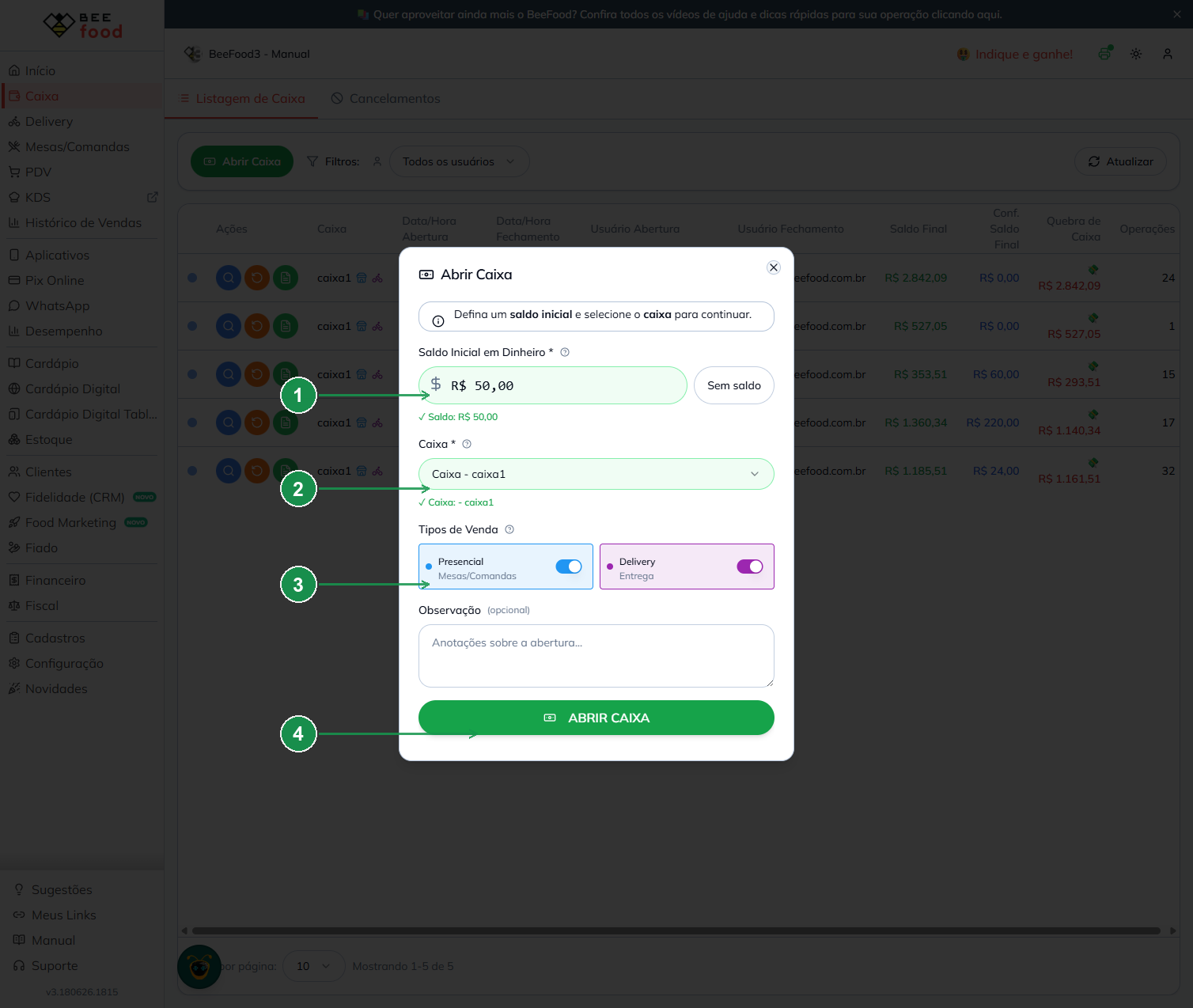
Preencha a janela Abrir Caixa conforme a imagem abaixo.
| Nº | Campo | Obrigatório | O que fazer |
|---|---|---|---|
| 1 | Saldo Inicial em Dinheiro * | Sim | Informe quanto há de dinheiro, ou troco, no início. Se não houver valor inicial, clique em Sem saldo para usar R$ 0,00. |
| 2 | Caixa * | Sim | Selecione o caixa ou terminal que será aberto. |
| 3 | Tipos de Venda | Não | Deixe ligado Presencial e ou Delivery conforme o que esse caixa vai atender. Os dois já vêm ligados por padrão. |
| 4 | ABRIR CAIXA | — | Clique para concluir a abertura. |
O campo Observação (opcional) pode ser usado para registrar anotações sobre a abertura do caixa.
Confirme a abertura
Ao confirmar, o sistema mostra a mensagem Caixa aberto com sucesso. Depois disso, o caixa passa a aparecer na listagem com o status Em aberto.
Etapa 2 — Receber um pagamento e lançar no caixa automaticamente
O valor entra no caixa automaticamente quando você finaliza o pagamento de uma venda. Não existe uma tela separada para lançar dinheiro no caixa.
Abra o PDV
No menu lateral, acesse o PDV.
Adicione um produto ao pedido
Clique no produto desejado para incluí-lo no pedido. O item aparece em Detalhes do pedido, no lado direito da tela.
Inicie o recebimento
Clique em Receber (F3).
Escolha a forma de pagamento
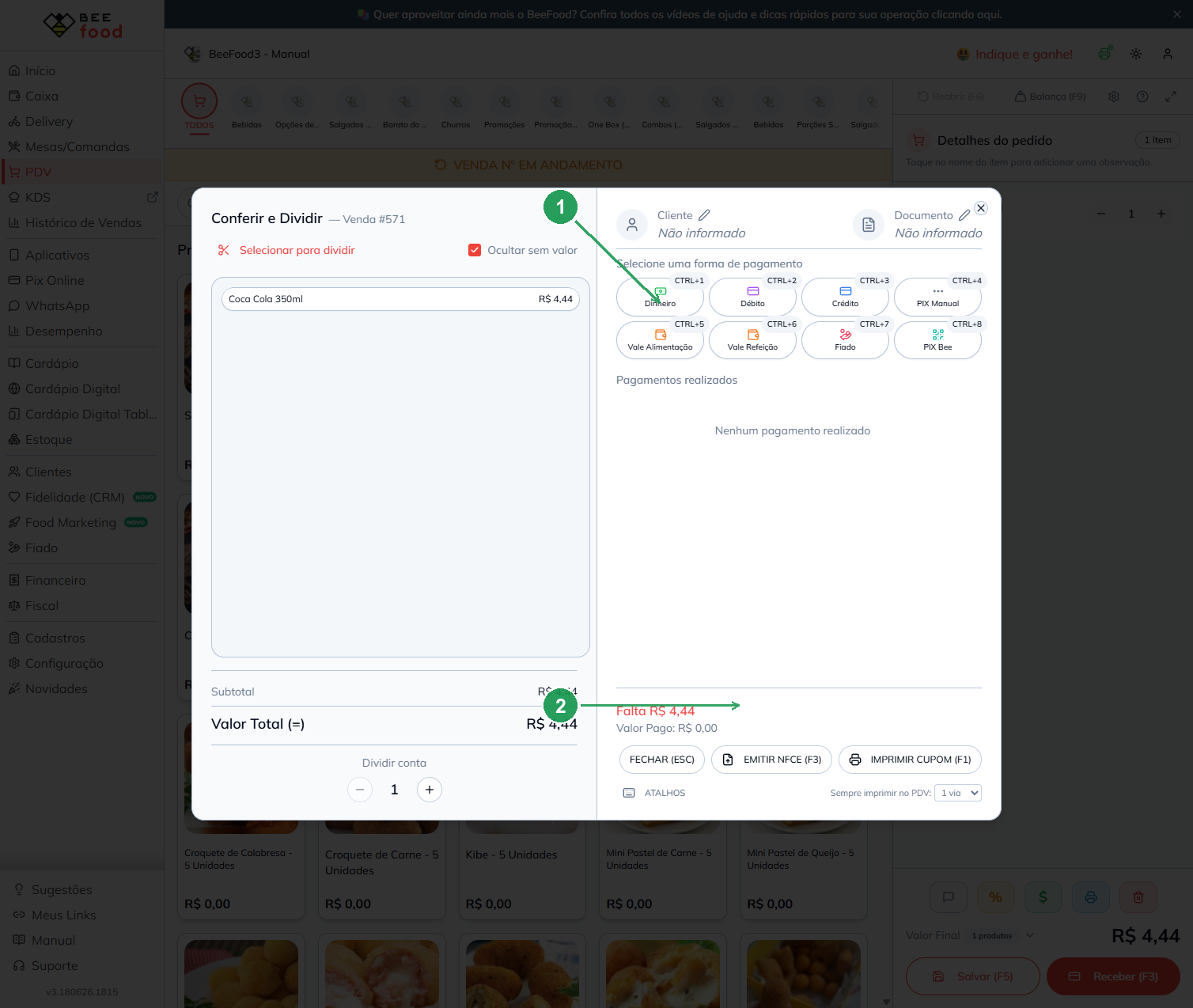
Na janela Conferir e Dividir, escolha a forma de pagamento.
| Nº | Item | O que fazer |
|---|---|---|
| 1 | Dinheiro | Clique para receber em dinheiro. Essa é a forma que soma em Vendas em Dinheiro no caixa. As demais opções disponíveis são: Débito, Crédito, PIX Manual, Vale Alimentação, Vale Refeição, Fiado e PIX Bee. |
| 2 | Valor a receber | Confira o Valor Total da venda e quanto ainda Falta receber. |
Confirme o valor recebido
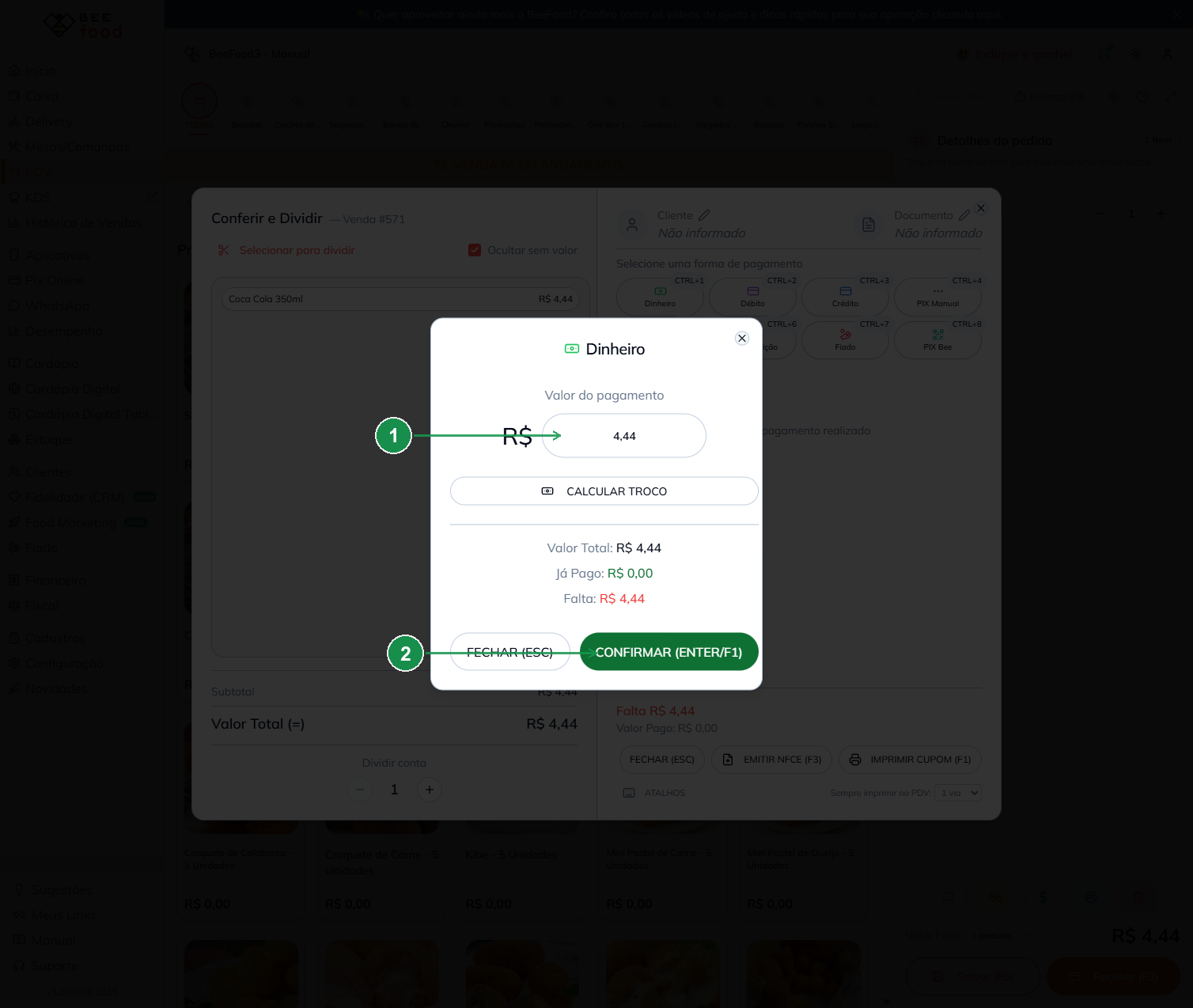
Confirme o valor do pagamento na tela de recebimento.
| Nº | Campo | O que fazer |
|---|---|---|
| 1 | Valor do pagamento | O campo já vem preenchido com o valor da venda. Se o cliente pagar com uma nota maior, use Calcular Troco. |
| 2 | CONFIRMAR (ENTER/F1) | Clique para registrar o pagamento. |
Verifique se a venda foi concluída
O pagamento aparece em Pagamentos realizados como Dinheiro — Pago e o sistema mostra Pagamento completo. Quando isso acontece, a venda foi finalizada e o valor já entrou no caixa aberto.
Etapa 3 — Consultar o valor no caixa aberto
Volte ao menu Caixa
Acesse novamente o menu Caixa.
Abra os detalhes do caixa em aberto
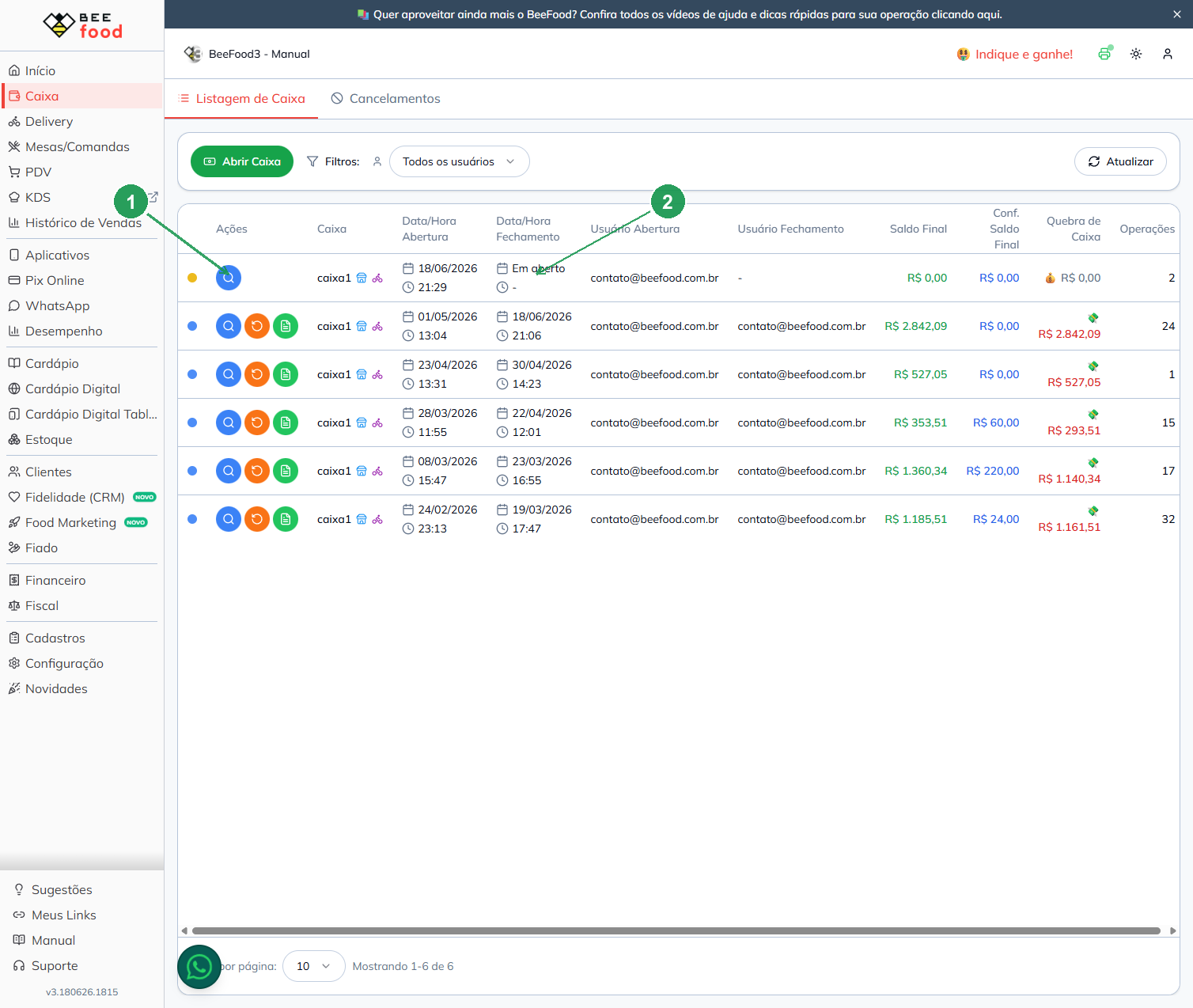
Na linha do caixa com status Em aberto, clique em Ver Caixa, identificado pelo ícone de lupa azul.
| Nº | Item | Descrição |
|---|---|---|
| 1 | Ver Caixa (lupa azul) | Abre os detalhes e o resumo do caixa. |
| 2 | Em aberto | Confirma que este é o caixa atualmente aberto. |
Confira as movimentações e o resumo do dinheiro
Na tela do caixa, veja as movimentações no lado esquerdo e o Resumo Dinheiro no lado direito.
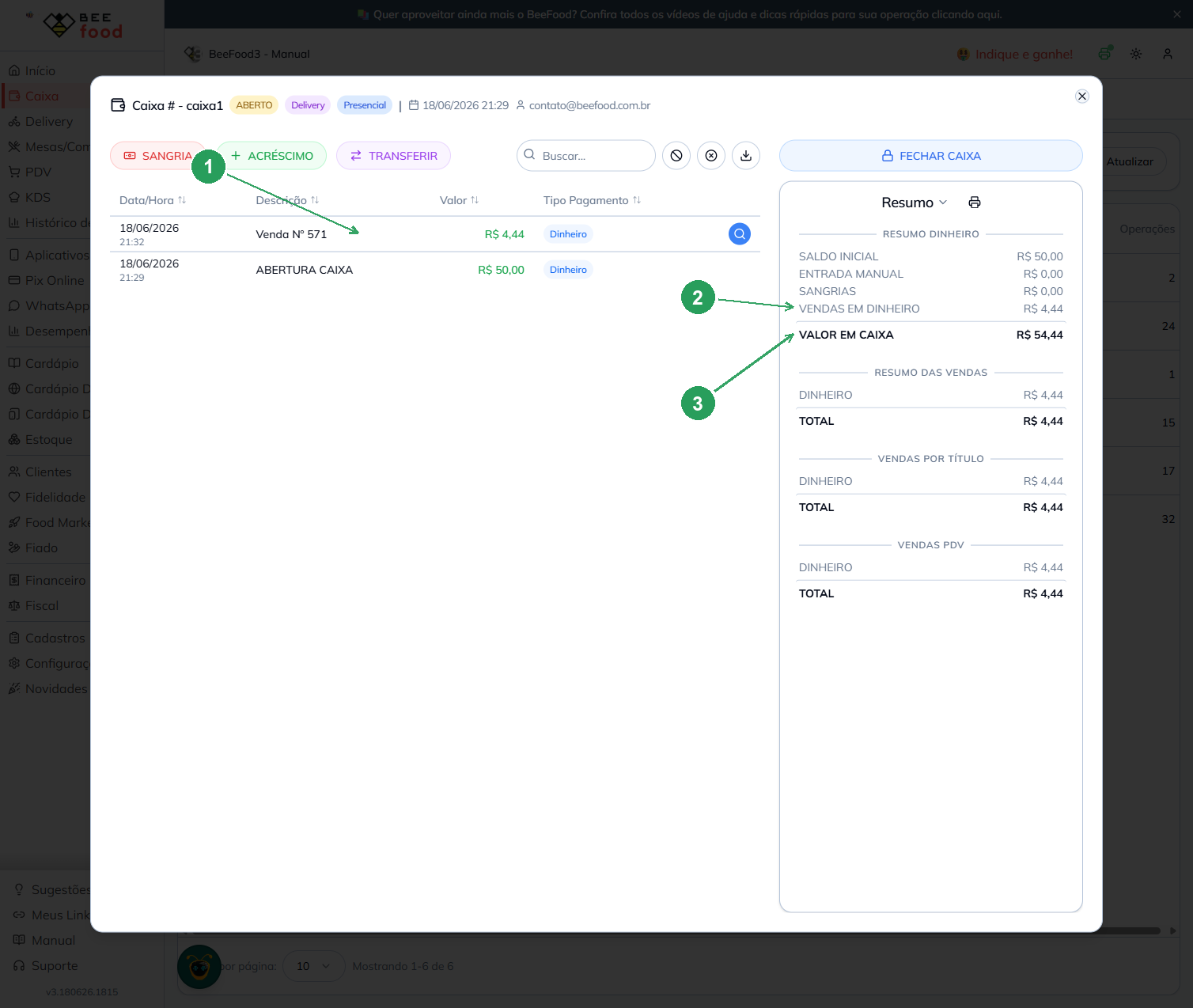
| Nº | Item | Descrição |
|---|---|---|
| 1 | Operação da venda | Cada pagamento aparece na lista. Exemplo: Venda Nº 571 — R$ 4,44 — Dinheiro. |
| 2 | VENDAS EM DINHEIRO | Soma dos pagamentos recebidos em dinheiro. No exemplo, R$ 4,44. |
| 3 | VALOR EM CAIXA | Mostra o total de dinheiro no caixa: Saldo Inicial + Vendas em Dinheiro − Sangrias. No exemplo, R$ 50,00 + R$ 4,44 = R$ 54,44. |
Resumindo o exemplo: o caixa foi aberto com R$ 50,00, depois recebeu uma venda de R$ 4,44 em dinheiro, e o Valor em Caixa passou a ser R$ 54,44.
Dicas rápidas
-
Sangria: retirar dinheiro do caixa, ou seja, uma saída. Use o botão SANGRIA dentro de Ver Caixa.
-
Acréscimo: colocar dinheiro no caixa, ou seja, uma entrada ou suprimento. Use o botão ACRÉSCIMO.
-
Só é possível registrar sangria, acréscimo e receber vendas com um caixa aberto.
-
Para encerrar o dia, use FECHAR CAIXA e faça a conferência dos valores.